 |
 |
|
||
 |
||||
Bir Belgeyi Tarama
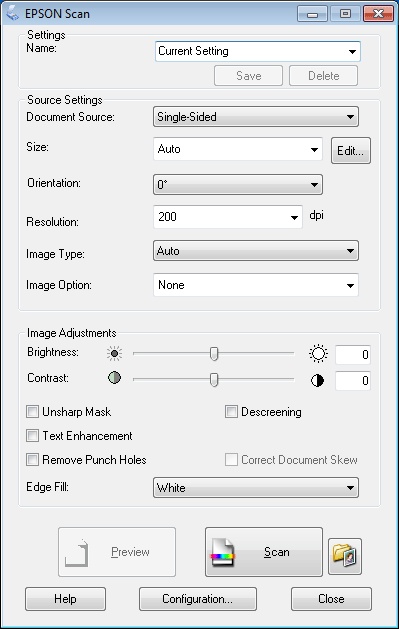
Epson Scan'i başlattığınızda, aşağıdaki pencere açılır. Belgeyi taramak için, aşağıdaki adımları uygulayın.
 |
Belgenizi giriş yuvasına yerleştirin. Talimatlar için Belge Yükleme bölümüne bakınız.
|
 |
Epson Scan'i başlatın. Talimatlar için Taramayı Başlatma bölümüne bakınız.
|
 |
Size (Boyut) ayarı olarak orijinal belgenizin boyutunu seçin.
|
 |
Orientation (Yönlendirme) listesini açmak için oka tıklayın ve belgenizin yönlendirmesini seçin.
|
 |
Resolution (Çözünürlük) listesini açmak için oka tıklayın ve orijinaliniz için uygun bir çözünürlük seçin.
|
 |
Image Type (Görüntü Türü) ayarı olarak Auto (Otomatik), Color (Renk), Grayscale (Gri Ton) veya Black & White (Siyah Beyaz) seçeneğini seçin.
|
 Not:
Not:|
Grayscale (Gri Ton) veya Black & White (Siyah Beyaz) seçeneğini seçerseniz, aşağıda açıklanan şekilde bir Image Option (Görüntü Seçeneği) de seçebilirsiniz.
|
 |
Görüntü(lerin) önizlemesini görmek için Preview (Önizleme) düğmesine tıklayın. Tarayıcı belgenizi yükler ve ardından Epson Scan ön tarama yapar ve Preview (Önizleme) penceresinde görüntüler. Ardından tarayıcı belgenizi çıkartır.
|
Not:|
Preview (Önizleme) fonksiyonu, Size (Boyut) ayarı için Auto (Otomatik) veya Auto (Card/Business Card) (Otomatik (Kart/Kartvizit)) seçeneğini seçtiğinizde kullanılamaz. 10. adıma geçin.
|
 |
Gerekirse Preview (Önizleme) penceresinde, belge sayfasının taramak istediğiniz bölümü çevresinde bir seçme alanı (tarama alanını işaretleyen bir çizgi) oluşturabilirsiniz. Talimatlar için Önizleme Görüntüsünde Seçme Alanı Oluşturma bölümüne bakınız.
|
 |
Diğer gereken Image Adjustment (Görüntü Ayarlama) ayarlarını yapın. Ayrıntılar için Renk ve Diğer Görüntü Ayarlarını Ayarlama bölümüne bakınız.
|
 |
Önizlemeyi kontrol ettikten sonra, tarayıcıya belgenizi yeniden yükleyin.
|
 |
Scan (Tara) düğmesine tıklayın.
|
Ardından ne olacağı, tarayıcınızı nasıl başlattığınıza bağlıdır.
Tarama sırasında sorun yaşarsanız, bkz. Kağıt Besleme Sorunları.