 |
 |
|
||
 |
||||
Yazıcı Yazmıyor
LCD ekranı veya tüm ışıklar kapalı
Yazıcının açık olduğundan emin olmak için  On düğmesine basın.
On düğmesine basın.Yazıcıyı kapatın ve güç kablosunun sağlam şekilde takıldığından emin olun.
Prizin çalışır durumda olduğundan ve bir duvar şalteri ya da zamanlayıcı tarafından kontrol edilmediğinden emin olun.

LCD ekran veya ışıklar yanık konuma gelir ve ardından sönerler
Yazıcının voltajı, prizin değeriyle uyuşmuyor olabilir. Yazıcıyı kapatın ve hemen fişini çekin. Sonra, yazıcının arkasındaki etiketi kontrol edin.
 Dikkat:
|
Voltaj uygun değilse, YAZICININ FİŞİNİ PRİZE TEKRAR TAKMAYIN. Bayinize başvurun.
|
LCD ekran veya ışıklar açık
Yazıcıyı ve bilgisayarı kapatın. Yazıcı arabirim kablosunun sağlam şekilde takıldığından emin olun.
USB arabirimi kullanıyorsanız, kablonun USB ya da Hi-Speed USB standartlarıyla uyumlu olduğundan emin olun.
Yazıcıyı bilgisayarınıza bir USB hub ile bağlıyorsanız, yazıcıyı bilgisayarınızdan gelen ilk katman hub'a bağlayın. Yazıcı sürücünüz hala bilgisayarınızda tanınmadıysa, yazıcıyı USB hub olmadan doğrudan bilgisayarınıza bağlamayı deneyin.
Yazıcıyı bilgisayarınıza bir USB hub ile bağlıyorsanız, USB hub aygıtınızın bilgisayarınız tarafından tanındığından emin olun.
Yazıcıyı ve bilgisayarı kapatın, yazıcının arabirim kablosunu çıkarın, sonra bir çalışma denetimi sayfası yazdırın.
 Bkz. Yazıcı çalışma denetimi yapma
Denetim sayfası düzgün şekilde yazdırılırsa, yazıcı sürücüsünün ve uygulamanızın düzgün şekilde yüklendiğinden emin olun.
Bkz. Yazıcı çalışma denetimi yapma
Denetim sayfası düzgün şekilde yazdırılırsa, yazıcı sürücüsünün ve uygulamanızın düzgün şekilde yüklendiğinden emin olun.
Büyük bir görüntü basmayı deniyorsanız, bilgisayarınızın belleği yeterli olmayabilir. Görüntünün çözünürlüğünü azaltmayı ya da görüntüyü daha küçük boyutta yazdırmayı deneyin. Bilgisayarınıza, daha fazla bellek takmanız gerekebilir.
Windows kullanıcıları, geciktirilen yazdırma işlerini Windows Spooler (Windows Biriktiricisi) uygulamasından silebilir.
Bkz. Yazdırmayı İptal Etme
Bkz. Yazdırmayı İptal Etme
Kartuşu değiştirdikten sonra bir mürekkep hatası meydana geldi
 |
Tarayıcı ünitesini kaldırın. Yazdırma kafasının mürekkep kartuşu değiştirme konumunda olduğundan emin olun.
|
 Not:
Not:|
Eğer mürekkep kartuş tutucusu sağ uç konumundaysa, tutucuyu mürekkep kartuşu değiştirme konumuna getirmek için aşağıdakilerden birin yapın.
|
 [Setup] düğmesine basın, Bakım öğesini ve ardından Mürekkep Kartuşu Değiştirme öğesini seçin.
 |
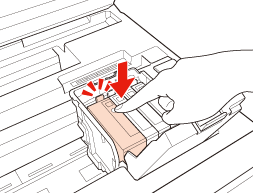
Mürekkep kartuşu kapağını açın. Mürekkep kartuşunu çıkarıp tekrar takın ve ardından mürekkep kartuşu takma işlemine devam edin.
|
 |
Mürekkep kartuşu kapağını sıkıca kapatın.
|
 |
Tarayıcı ünitesini yavaşça kapatın.
|