 |
 |
|
||
 |
||||
Kontrollera skrivarhuvudets munstycken
Om utskriften är ovanligt blek eller bildpunkter saknas, kan du kanske komma till rätta med problemet genom att kontrollera skrivarhuvudets munstycken.
Du kan kontrollera skrivarhuvudets munstycken från datorn med verktyget Nozzle Check (Munstyckeskontroll) eller med knapparna på skrivaren.
Använda verktyget Nozzle Check (Munstyckeskontroll) för Windows
Följ stegen nedan när du använder verktyget Nozzle Check (Munstyckeskontroll).
 |
Kontrollera att inga varningar eller fel indikeras på kontrollpanelen.
|
 |
Kontrollera att det ligger A4-papper i arkmataren.
|
 |
Högerklicka på skrivarikonen i taskbar (aktivitetsfält) och välj Nozzle Check (Munstyckeskontroll).
|
Om skrivarikonen inte visas, se följande avsnitt för att lägga till ikonen.
 |
Följ anvisningarna på skärmen.
|

Använda verktyget Nozzle Check (Munstyckeskontroll) för Mac OS X
Följ stegen nedan när du använder verktyget Nozzle Check (Munstyckeskontroll).
|
Kontrollera att inga varningar eller fel indikeras på kontrollpanelen.
|
|
Kontrollera att det ligger A4-papper i arkmataren.
|
|
Öppna dialogrutan Epson Printer Utility 4.
|
|
Klicka på knappen Nozzle Check (Munstyckeskontroll).
|
 |
Följ anvisningarna på skärmen.
|
Använda skrivarknapparna
Följ stegen nedan för att kontrollera skrivarhuvudets munstycken med skrivarknapparna.
|
Kontrollera att inga varningar eller fel indikeras på kontrollpanelen.
|
|
Stäng av skrivaren.
|
|
Kontrollera att det ligger A4-papper i arkmataren.
|
|
Håll knappen
 nedtryckt och tryck på knappen nedtryckt och tryck på knappen  för att starta skrivaren. för att starta skrivaren. |

|
När skrivaren startar släpper du upp båda knapparna. Skrivaren skriver ut munstyckeskontrollmönstret.
|
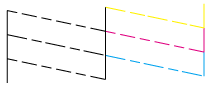
Nedan finns två exempel på munstyckeskontrollmönster.
Jämför den utskrivna kontrollsidans kvalitet med provet som visas nedan. Om det inte är några kvalitetsproblem med utskriften, som luckor eller saknade segment i testlinjerna, är skrivarhuvudet OK.

Om något segment i de utskrivna linjerna saknas, så som visas nedan, kan det betyda att ett bläckmunstycke är igensatt eller att ett skrivarhuvud är felinställt.
 Se
Se