 |
 |
|
||
 |
||||
Diagnostisera problemet
Felsökning för skrivarproblem görs bäst i två steg: diagnostisera först problemet och pröva sedan troliga lösningar tills problemet är åtgärdat.
Den information som du behöver för att kunna diagnostisera och lösa de flesta vanliga problem finns att få online, på kontrollpanelen, med verktyget EPSON Status Monitor eller genom att köra en funktionskontroll av skrivaren. Se motsvarande avsnitt nedan.
Läs lämpligt avsnitt för att få information om hur du går tillväga om problemet har att göra med utskriftskvalitet, med utskrift men inte kvalitet, om det rör sig om problem med pappersmatning, eller om skrivaren inte skriver ut överhuvudtaget.
För att åtgärda ett problem kan du behöva avbryta utskriften.
Felindikatorer
Du kan identifiera många vanliga skrivarproblem genom att titta på felindikatorerna på skrivarens kontrollpanel. Om skrivaren slutar fungera och du inte kan lösa problemet kan du titta i tabellen över felindikatorer och läsa lösningarna som anges i häftet.

EPSON Status Monitor (endast för Windows)
Om ett problem uppstår under utskrift visas ett felmeddelande i fönstret Status Monitor (Statusmonitor).
När du behöver byta en bläckpatron klickar du på knappen How To (Hur gör jag) i fönstret, så vägleder dig EPSON Status Monitor genom stegen för byte av bläckpatron.
Om ett felmeddelande visar att det finns delar inuti skrivaren vars livslängd håller på att ta slut är skrivarens behållare för överskottsbläck full. Kontakta återförsäljaren för att byta ut den.
 Anmärkning:
|
När du använder skrivaren som en delad skrivare i ett nätverk med följande datorkombinationer, kan klientoperativsystemet inte kommunicera med skrivaren, så vissa funktioner finns inte tillgängliga för vissa klienter.
|
Utföra en funktionskontroll på skrivaren (SX400/TX400 Series)
Om du inte hittar orsaken till problemet kan du utföra en funktionskontroll för att avgöra om problemet beror på skrivaren eller datorn.
Så här gör du för att genomföra en funktionskontroll.
 |
Kontrollera att både skrivare och dator är avstängda.
|
 |
Koppla ur kabeln mellan skrivare och dator.
|
 |
Kontrollera att det ligger A4-papper i arkmataren.
|
 |
Slå på skrivaren genom att trycka på knappen
 On . On . |
 |
Gå in i inställningsläge genom att trycka på knappen
 [Setup ]. [Setup ]. |
 |
Tryck på knappen
 eller eller  för att välja Maintenance (Underhåll) och tryck sedan på OK-knappen. för att välja Maintenance (Underhåll) och tryck sedan på OK-knappen. |
 |
Tryck på knappen
 eller eller  för att välja Nozzle Check (Munstyckeskontroll) och tryck sedan på OK-knappen. för att välja Nozzle Check (Munstyckeskontroll) och tryck sedan på OK-knappen. |
 |
Starta munstyckeskontrollen genom att trycka på
 Start -knappen. Start -knappen. |
En testsida skrivs ut som visar ett munstyckskontrollmönster. Om mönstret visar luckor bör du rengöra skrivarhuvudet.
 Se Rengöring av skrivarhuvudet
Se Rengöring av skrivarhuvudet
Om testsidan skrivs ut ligger problemet troligen i programinställningarna, i kabeln eller i datorn. Det är även möjligt att programmet inte är korrekt installerat. Försök med att avinstallera programmet och installera det igen.
Se Avinstallera skrivarprogrammet
Se Avinstallera skrivarprogrammet
Om testsidan inte skrivs ut kan det vara något problem med skrivaren. Prova då med förslagen i följande avsnitt.
Se Skrivaren skriver inte ut
Se Skrivaren skriver inte ut
Utföra en funktionskontroll på skrivaren (SX200/TX200 Series)
Om du inte hittar orsaken till problemet kan du utföra en funktionskontroll för att avgöra om problemet beror på skrivaren eller datorn.
Så här gör du för att genomföra en funktionskontroll.
|
Kontrollera att både skrivare och dator är avstängda.
|
|
Koppla ur kabeln mellan skrivare och dator.
|
|
Kontrollera att det ligger A4-papper i arkmataren.
|
|
Håll knappen
 Stop nedtryckt och tryck samtidigt på On -knappen. Enheten slås på och skriver ut ett testmönster. Stop nedtryckt och tryck samtidigt på On -knappen. Enheten slås på och skriver ut ett testmönster. |
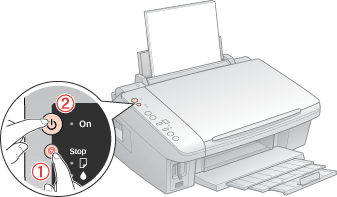
En testsida skrivs ut som visar ett munstyckskontrollmönster. Om mönstret visar luckor bör du rengöra skrivarhuvudet.
Se Rengöring av skrivarhuvudet
Se Rengöring av skrivarhuvudet
Om testsidan skrivs ut ligger problemet troligen i programinställningarna, i kabeln eller i datorn. Det är även möjligt att programmet inte är korrekt installerat. Försök med att avinstallera programmet och installera det igen.
Se Avinstallera skrivarprogrammet
Se Avinstallera skrivarprogrammet
Om testsidan inte skrivs ut kan det vara något problem med skrivaren. Prova då med förslagen i följande avsnitt.
Se Skrivaren skriver inte ut
Se Skrivaren skriver inte ut