 |
 |
|
||
 |
||||
Byta en tom bläckpatron
Du kan byta ut en bläckpatron med hjälp av skrivarens knappar eller datorn. Se motsvarande avsnitt nedan för anvisningar.
 Anmärkning:
|
Öppna inte bläckpatronens förpackning förrän du är redo att installera den i skrivaren. Patronen är vakuumförpackad för att bevara dess tillförlitlighet.
|
Använda skrivarknapparna
Tabellen beskriver lampornas status och de åtgärder som du måste vidta.
|
Lampor
|
Åtgärd
|
 |
Skaffa en ny bläckpatron.
|
 |
Byt ut den förbrukade bläckpatronen.
|
 blinkar,
  tändAnmärkning:
|
När ljuset
 blinkar är en bläckpatrons status låg. Du kan fortsätta att skriva ut tills bläckpatronen tar slut. Se avsnitten som följer om du vill kontrollera status för de olika bläckpatronerna: blinkar är en bläckpatrons status låg. Du kan fortsätta att skriva ut tills bläckpatronen tar slut. Se avsnitten som följer om du vill kontrollera status för de olika bläckpatronerna: Se Använda EPSON Status Monitor 3 (Windows) Se Använda EPSON Status Monitor (Mac OS X) Se Använda EPSON Status Monitor 3 (Windows) Se Använda EPSON Status Monitor (Mac OS X) |
Följ stegen nedan för att byta bläckpatron med hjälp av avbryt/underhållsknappen  .
.
.Anmärkning:|
Bilderna visar hur du byter den cyanfärgade bläckpatronen, men proceduren är densamma för alla bläckpatroner.
|
 |
Kontrollera att strömindikatorn
 är tänd men inte blinkar. är tänd men inte blinkar. |
 |
Öppna dokumentlocket och öppna sedan patronlocket.
|
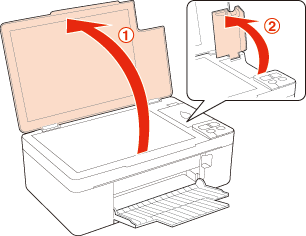
 |
Tryck på avbryt/underhåll
. Skrivarhuvudet flyttas till läget för utbyte av bläckpatron och strömindikatorn börjar blinka. Den tomma bläckpatronen placeras i läget för bläckpatronsbyte. Om två eller fler bläckpatroner är tomma flyttas patronen längst till vänster till läget för bläckpatronsbyte. |
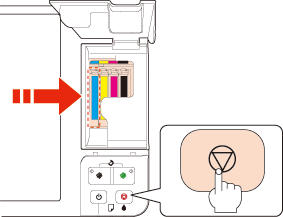
 Obs!
Obs!|
Flytta inte skrivhuvudet för hand, det kan skada skrivaren. Tryck alltid på avbryt/underhållsknappen
för att flytta den. |
Anmärkning:|
Håll inte avbryt/underhållsknappen
nedtryckt i mer än tre sekunder, annars börjar skrivaren rengöringen av skrivarhuvudet. |
 |
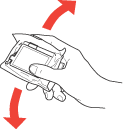
Bäst resultat får du om du skakar den nya bläckpatronen fyra eller fem gånger innan du öppnar förpackningen.
|
 |
Ta ut den nya bläckpatronen ur förpackningen.
|
Obs!|
Var försiktig så att du inte skadar hakarna på bläckpatronens sida när du tar ut den ur förpackningen.
Ta inte på det gröna IC-chipset på patronens sida. Det kan skada bläckpatronen.
 |
 |
Ta bort den gula tejpen från bläckpatronens undersida.
|
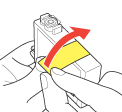 Obs!
Obs!|
Du måste ta bort den gula tejpen från patronen innan den installeras, annars kan utskriftskvaliteten försämras eller du kanske inte kan skriva ut.
Om du har installerat en bläckpatron utan att ta bort den gula tejpen, ska du ta ut patronen ur skrivaren, ta bort den gula tejpen och sedan installera patronen igen.
Ta inte bort den genomskinliga förseglingen på patronens undersida, det kan göra patronen obrukbar.
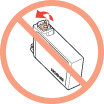 Ta inte bort eller skada etiketten på patronen, det kan göra att bläck läcker ut.
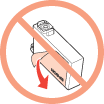 |
 |
Kläm ihop tungan på baksidan av bläckpatronen som ska bytas ut. Lyft patronen rakt upp och ut ur skrivaren. Kasta den på rätt sätt.
|
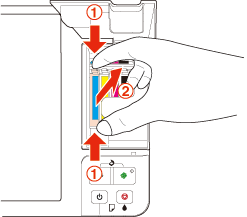 Anmärkning:
|
Om det är svårt att ta bort patronen ska du dra i den med mer kraft tills den lossnar.
|
 |
Placera bläckpatronen i patronhållaren med undersidan nedåt. Tryck sedan ned bläckpatronen tills den snäpps fast.
|
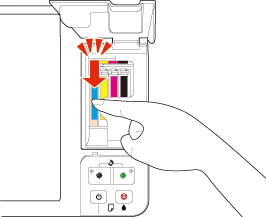
 |
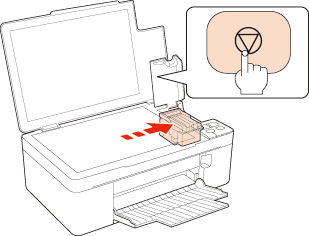
Tryck på avbryt/underhållsknappen
. Om två eller flera bläckpatroner är slut flyttas nästa förbrukade bläckpatron till läget för patronbyte när du trycker på avbryt/underhållsknappen . Upprepa för att byta andra bläckpatroner vid behov. När alla tomma bläckpatroner har bytts ut och avbryt/underhållsknappen trycks ned flyttar skrivaren skrivarhuvudet och börjar fylla på systemet för bläckleverans. Det tar ca. en och en halv minut innan processen är klar. Strömindikatorn slutar att blinka och förblir tänd, och bläcklampan  släcks. släcks. |
 |
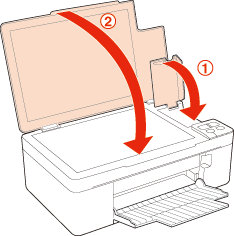
Stäng patronluckan och dokumentluckan.
|
 Obs!
Obs!|
Strömindikatorn
fortsätter att blinka medan skrivaren fyller på bläck. Stäng aldrig av skrivaren när indikatorn blinkar. Det kan göra att bläcket inte fylls på helt. |
Anmärkning:|
Bläckpatronen kanske inte har installerats på rätt sätt om bläcklampan
blinkar eller lyser när skrivarhuvudet har flyttats till hemläget. Tryck på avbryt/underhållsknappen igen, tryck ned bläckpatronen tills den klickar på plats och stäng sedan patronlocket ordentligt. |

Med datorns hjälp
Du kan övervaka mängden kvarvarande bläck från datorn och läsa anvisningarna på skärmen hur du byter ut en tom bläckpatron.
Klicka på How to (Hur gör jag) i statusövervakarfönstret när du ska byta en bläckpatron. Byt bläckpatronen genom att följa instruktionerna på skärmen.
Mer information om hur du använder datorn för att byta bläckpatroner finns i avsnitten nedan.
Se Använda EPSON Status Monitor 3 (Windows)
Se Använda EPSON Status Monitor (Mac OS X)
Se Använda EPSON Status Monitor 3 (Windows) Se Använda EPSON Status Monitor (Mac OS X)Anmärkning:|
Instruktionerna för bläckpatronsbyte kanske inte visas på skärmen om det finns ett kommunikationsproblem mellan skrivaren och datorn. I sådana fall kan du fortsätta att byta bläckpatronen med hjälp av knapparna på skrivaren.
|