 |
 |
|
||
 |
||||
Duplexutskrift med Auto Duplexer
För Windows
Genom att följa dessa steg kan du göra automatiska duplexutskrifter med Auto Duplexer.
 Anmärkning:
|
Du kan göra automatiska duplexutskrifter på vanligt papper, Epson Premium Ink Jet Plain Paper (Epson Premium bläckstrålepapper), och Epson Bright White Ink Jet Paper (Epson kritvitt bläckstrålepapper) i formaten A4, Letter och B5.
Om bläcket börjar ta slut vid automatisk duplexutskrift stannar skrivaren och bläckpatronen måste bytas. När bläckpatronsbytet är färdigt återupptas utskriften, men det är möjligt att vissa delar av utskriften saknas. Om det skulle inträffa skriver du helt enkelt ut de delar som saknas igen.
|
 |
Öppna skrivarinställningarna.
|
 |
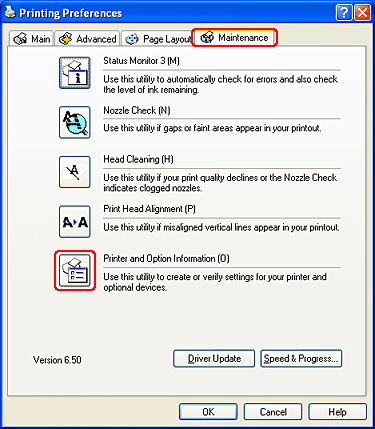
Klicka på fliken Maintenance (Underhåll) och välj sedan Printer and Option Information (Information om skrivare och alternativ).
|
 |
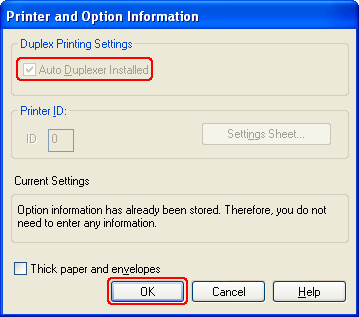
Försäkra dig om att kryssrutan Auto Duplexer Installed (Auto Duplexer installerad) är markerad och klicka på OK.
|
 |
Klicka på fliken Main (Huvudinställningar) och välj sedan ett av följande för Quality Option (Kvalitetsalternativ):
|
Draft (Utkast) för utkast med lägre utskriftskvalitet
Text för sidor med endast text
Text & Image (Text & Bild) för sidor med högre kvalitet med text och bild
Photo (Foto) för bra kvalitet och hastighet
Best Photo (Bästa Foto) för bästa utskriftskvalitet
 |
Välj Rear Tray (Bakre facket), Front Tray (Främre facket) eller Automatic (Automatiskt) som inställning för Source (Källa).
|
 |
Välj Plain Paper (Vanligt papper) som inställning för Type (Typ).
|
 |
Välj A4 210 x 297 mm, Letter 8 1/2 x 11 in eller B5 182 x 257 mm som inställning för Size (Format).
|
 |
Markera Portrait (Stående) (lodrät) eller Landscape (Liggande) (vågrät) för att ändra utskriftens riktning.
|
 |
Klicka på fliken Page Layout (Utskriftsformat), markera kryssrutan Duplex Printing (Duplexutskrift) och därefter alternativknappen Manual (Manuell). Markera kryssrutan Folded Booklet (Vikt broschyr) om du vill göra en vikt broschyr.
|

 |
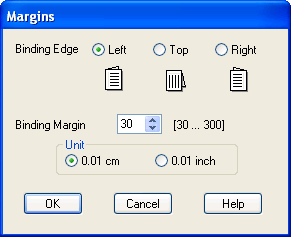
Klicka på Margins (Marginaler) så att fönstret Margins (Marginaler) öppnas.
|
 |
Ange den kant på papperet där fästningen ska vara. Du kan välja Left (Vänster), Top (Överkant) eller Right (Höger).
|
 |
Välj cm eller inch (tum) som inställning i Unit (Enhet). Ange sedan bredden på fästmarginalen. Du kan ange valfri bredd från 0,3 cm till 3,0 cm eller från 0,12 tum till 1,18 tum.
|
Anmärkning:|
Beroende på programmet kan den faktiska fästmarginalen bli annorlunda än de angivna inställningarna. Prova dig fram med några ark för att granska resultatet innan du skriver ut hela jobbet.
|
 |
Klicka på OK när du vill gå tillbaka till fönstret Page Layout (Utskriftsformat). Klicka sedan på OK för att spara inställningarna.
|
 |
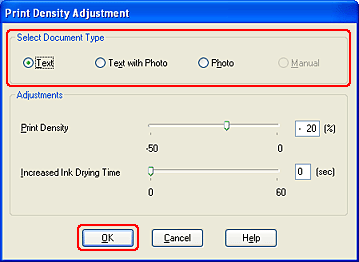
Klicka på knappen Adjust Print Density (Justera utskriftsdensitet) för att öppna fönstret Print Density Adjustment (Justering av utskriftsdensitet).
|
 Anmärkning:
|
Om du skriver ut data med hög densitet som foton eller diagram rekommenderar vi att du väljer inställningar från fönstret Print Density Adjustment (Justering av utskriftsdensitet).
|
 |
Välj en av inställningarna för Select Document Type (Välj dokumenttyp). Alternativen Print Density (Utskriftsdensitet) och Increased Ink Drying Time ( ändras automatiskt.
|
 |
Klicka på OK när du vill gå tillbaka till fönstret Page Layout (Utskriftsformat).
|
 |
Kontrollera att alla inställningar är korrekta och klicka på OK.
|
 |
Fyll på papper i den bakre arkmataren eller den främre papperskassetten och skicka sedan utskriftsjobbet från programmet.
|

För Mac OS X
Genom att följa dessa steg kan du göra automatiska duplexutskrifter med Auto Duplexer.
Anmärkning:|
Du kan göra automatiska duplexutskrifter på vanligt papper, Epson Premium Ink Jet Plain Paper (Epson Premium bläckstrålepapper), och Epson Bright White Ink Jet Paper (Epson kritvitt bläckstrålepapper) i formaten A4, Letter och B5.
Om bläcket börjar ta slut vid automatisk duplexutskrift stannar skrivaren och bläckpatronen måste bytas. När bläckpatronsbytet är färdigt återupptas utskriften, men det är möjligt att vissa delar av utskriften saknas. Om det skulle inträffa skriver du helt enkelt ut de delar som saknas igen.
Denna funktion är bara tillgänglig för Mac OS X 10.3 eller senare.
|
|
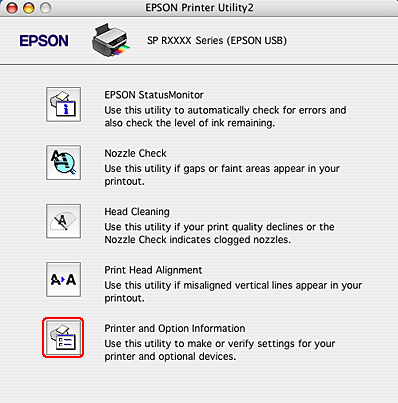
Öppna dialogrutan EPSON Printer Utility2.
|
|
Klicka på knappen Printer and Option Information (Information om skrivare och alternativ).
|
|
Kontrollera att texten Duplexer Installed (Duplexer installerad) visas i avsnittet Auto Duplex Printing Information (Information om automatisk duplexutskrift) och klicka sedan på OK.
|

|
Stäng dialogrutan EPSON Printer Utility2.
|
|
Öppna dialogrutan Page Setup (Utskriftsformat).
|

|
Välj den skrivare du använder som inställning för Format for (Format för).
|
|
Välj A4, Letter eller B5 som inställning för Paper Size (Pappersformat).
|
|
Välj önskad Orientation (Orientering) och klicka på OK för att stänga dialogrutan Page Setup (Utskriftsformat).
|
|
Öppna dialogrutan Print (Skriva ut).
|
|
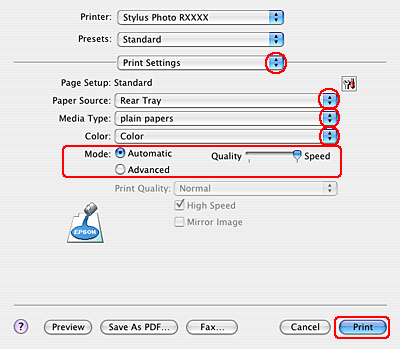
Välj Print Settings (Utskriftsinställningar) i snabbmenyn.
|
|
Välj Rear Tray (Bakre facket), Front Tray (Främre facket) eller Automatic (Automatiskt) som inställning för Paper Source (Papperskälla).
|
|
Välj plain papers (vanliga papper) som inställning för Media Type (Medietyp) och sedan lämpliga inställningar för Color (Färg) och Mode (Läge). Mer information om Print Settings (Utskriftsinställningar) finns i onlinehjälpen.
|
|
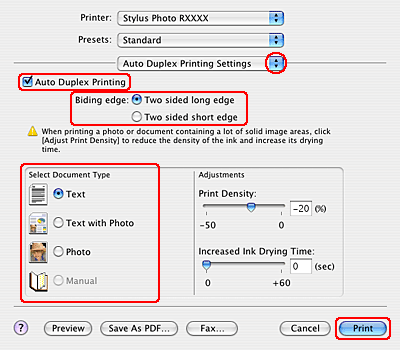
Välj Auto Duplex Printing Settings (Inställningar för automatisk duplexutskrift) i snabbmenyn.
|
|
Markera kryssrutan Auto Duplex Printing (Automatisk duplexutskrift).
|
|
Välj inställningen Binding edge (Fästkant).
|
|
Välj en av inställningarna för Select Document Type (Välj dokumenttyp). Alternativen Print Density (Utskriftsdensitet) och Increased Ink Drying Time ( ändras automatiskt.
|
Anmärkning:|
Om du skriver ut data med hög densitet som foton eller diagram rekommenderar vi att du väljer inställningar från fönstret Print Density Adjustment (Justering av utskriftsdensitet).
|
|
Fyll på papper i den bakre arkmataren eller den främre papperskassetten och klicka på Print (Skriv ut).
|