 |
 |
|
||
 |
||||
Skanna till en PDF-fil
Du kan du skapa en PDF-fil med följande funktioner.
Skanna flera dokumentsidor till en PDF-fil: Du kan skanna flera dokumentsidor och spara dem i en PDF-fil.
Skapa en sökbar PDF-fil (endast i Windows): Du kan skapa en PDF-fil med sökfunktionalitet, så att du kan söka efter ord i filen. (Denna funktion finns eventuellt inte i alla länder.)
Specificera antalet sidor i en PDF-fil: Du kan specificera det maximala antalet sidor som får ingå i en PDF-fil. Om du till exempel skannar ett 20-sidigt dokument och specificerar att antalet sidor som får ingå i en PDF-fil är 4, kommer det automatiskt att skapas 5 PDF-filer.
 Anmärkning:
|
Du behöver ABBYY FineReader som medföljde skannern för att kunna använda en del av dessa funktioner. Om du har installerat skannerprogramvaran enligt beskrivningen på bladet Starta här är det redan installerat.
|
Skanning till en PDF-fil med hjälp av PDF-knappen
 |
Placera dokumentet på dokumentbordet. Se Placering av dokument eller foton för mer information.
|
 |
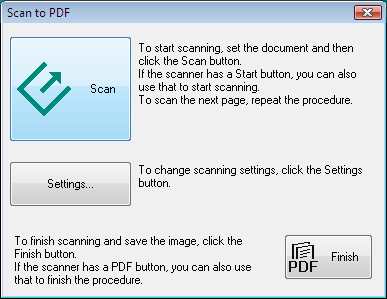
Tryck på knappen
 PDF på skannern. PDF på skannern. |
 |
Klicka på Settings (Inställningar).
|

 |
Gör de inställningar som krävs.
|
 |
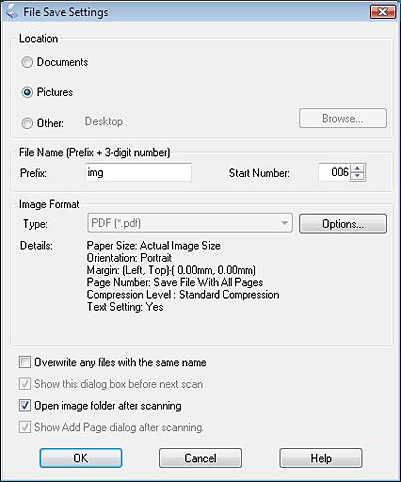
Klicka på File Save Settings (Inställningar för att spara fil). De aktuella inställningarna för Paper Size (Pappersstorlek), Orientation (Orientering), Margin (Marginal) och andra inställningar visas under Details (Detaljer).
|
 Anmärkning:
|
Om du avmarkerar kryssrutan Show Add Page dialog after scanning (Visa dialogrutan Lägg till sida efter skanning) i fönstret File Save Settings (Inställningar för att spara fil), kommer inte fönstret Add Page Confirmation (Bekräftelse av Lägg till sida) att visas och Epson Scan sparar dokumentet automatiskt.
|
 |
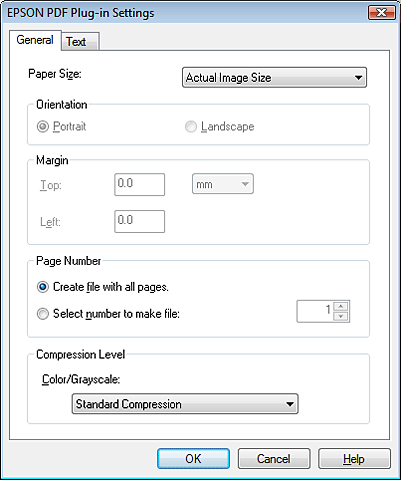
Om du behöver ändra någon av de aktuella PDF-inställningarna klickar du på Options (Alternativ).
|
 Anmärkning:
|
Fliken Text är endast tillgänglig om programmet ABBYY FineReader, som medföljde skannern, är installerat.
|
Välj de inställningar som passar dokumentet och klicka på OK. Du kommer tillbaka till fönstret File Save Settings (Inställningar för att spara fil).
För andra inställningar i fönstret EPSON PDF Plug-in Settings (Inställningar för EPSON PDF Plug-in), se hjälpen för Epson Scan.
 |
Gör de andra inställningarna för att spara filen och klicka på OK.
|
 |
Klicka på Close (Stäng) för att stänga fönstret Scan to PDF Settings (Skanna t PDF, inst.), klicka sedan på Scan (Skanna) eller tryck på
 Startknappen på skannern. Epson Scan skannar sidan. Startknappen på skannern. Epson Scan skannar sidan. |
Om du ska skanna en enda sida går du till steg 10.
 |
Om du ska skanna in flera sidor ersätter du den första sidan på dokumentbordet med sida två och klickar på Scan (Skanna) eller trycker på
Startknappen igen. Upprepa det här för varje sida i dokumentet. |
 |
Klicka på Finish (Avsluta) eller tryck på knappen
PDF på skannern. Ditt dokument sparas som en PDF-fil i mappen Pictures (Bilder) eller My Pictures (Mina bilder), eller på den plats du valde i fönstret File Save Settings (Inställningar för att spara fil). |
