 |
 |
|
||
 |
||||
Problem med skanningskvaliteten
Originalets kanter skannas inte
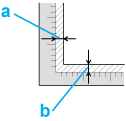
Flytta dokumentet eller fotot cirka 3 mm (0,12 tum) från de horisontella och vertikala kanterna på dokumentbordet för att undvika beskärning.

Det syns endast några få punkter av den skannade bilden
Se till att dokumentet eller fotot ligger på dokumentbordet med den sida som ska skannas nedåt. Se Placering av dokument eller foton för mer information.
Kontrollera inställningarna för skannerprogramvaran, till exempel bildtyp och upplösning.
En linje eller punktlinje framträder alltid på de skannade bilderna
Dokumentbordet eller transparensenhetens fönster kan behöva rengöras. Rengör dokumentbordet. Se Rengöra skannern.
Om problemet kvarstår kan dokumentbordet eller transparensenhetens fönster vara repade. Kontakta återförsäljaren för hjälp. Se Från återförsäljaren.
Raka linjer i bilden blir ojämna
Kontrollera att dokumentet ligger helt rakt på dokumentbordet.
Bilden blir förvrängd eller suddig

Kontrollera att dokumentet eller fotot ligger helt platt på dokumentbordet. Se också till att dokumentet eller fotot inte är skrynkligt eller skevt.
Se till att inte flytta dokumentet, fotot eller skannern av misstag under skanning.
Kontrollera att skannern står på en jämn, stabil yta.
Kontrollera inställningarna för skannerprogramvaran, till exempel upplösning och bildjustering.
Färger framträder fläckvis eller förvrängs i bildkanterna

Om dokumentet är mycket tjockt eller skevt i kanterna täcker du över kanterna med papper för att förhindra att ljus kommer in utifrån under skanningen.
Den skannade bilden blir för mörk

Kontrollera inställningarna för skannerprogramvaran, till exempel bildtyp och upplösning.
Kontrollera datorskärmens inställningar för ljusstyrka och kontrast.
En bild från originalets baksida framträder på den skannade bilden
Om originalet är tryckt på ett tunt papper kan bilder på papperets baksida vara synliga för skannern och framträda på den skannade bilden. Försök att skanna originalet med ett svart pappersark bakom. Kontrollera även inställningarna för skannerprogramvaran, till exempel bildtyp och bildjustering.
Vattrade mönster framträder på den inskannade bilden
Ett vågformat eller vattrat mönster (kallas moiré) kan framträda på en skannad bild av ett utskrivet dokument. Det orsakas av störningar på grund av frekvensskillnader mellan skannerns skärm och halvtonsskärmen för originalet.
|
Originalbild
|
Med Descreening
|
 |
 |
Markera kryssrutan Descreening i Office Mode (Kontorsläge), Home Mode (Hemläge) eller Professional Mode (Professionellt läge). I Professional Mode (Professionellt läge) väljer du lämpliga Screen Ruling (Skärmlinjer) för Descreening och avmarkerar inställningen Unsharp Mask (Oskarp mask) i Epson Scan. Mer information finns i hjälpen till Epson Scan.
Välj en lägre inställning för upplösningen. Mer information finns i hjälpen till skannerprogramvaran.
 Anmärkning:
|
Det går inte att ta bort moiré-mönster när du skannar film eller monokroma bilder eller vid skanning med högre upplösning än 600 dpi.
|
Tecken känns inte igen ordentligt när dokumentet har konverterats till redigerbar text (OCR)
Kontrollera att dokumentet ligger helt rakt på dokumentbordet.
Testa funktionen för snedhetskorrigering. Mer information finns i hjälpen till skannerprogramvaran.
Se OCR-programvarans handbok för information om eventuella inställningar som kan justeras i OCR-programvaran.
Skannade färger skiljer sig från originalets färger
Skanningskvaliteten kan förbättras om du ändrar de aktuella inställningarna eller justerar den skannade bilden. Se Justera den skannade bilden
Kontrollera datorns, bildskärmskortets och programvarans färgmatchnings- och färghanteringsegenskaper. Vissa datorer kan ändra färgpaletten på skärmen. Se handböckerna till program- och hårdvaran för mer information.
Använd det färghanteringssystem som passar din dator: ICM för Windows, eller ColorSync för Macintosh. Lägg till en färgprofil som passar skärmen för att förbättra färgmatchning på skärmen. Exakt färgmatchning är väldigt svårt att åstadkomma. Se dokumentationen till programvaran och bildskärmen för information om färgmatchning och kalibrering.
Utskrivna färger kan aldrig exakt motsvara färgerna på bildskärmen eftersom skrivare och bildskärmar använder olika färgsystem. Bildskärmar använder RGB (rött, grönt och blått) och skrivare använder i allmänhet CMYK (cyan, magenta, gult och svart).
Randiga ringar framträder på den skannade bilden vid skanning av film eller diabilder (endast Perfection V370 Photo)
Ett ringformat randmönster (kallas en Newton-ring) syns ibland på skannade bilder när du skannar transparenta material. Detta kan inträffa om filmen är böjd.
Bilderna är felaktigt roterade
Kontrollera att dokumenten eller fotona är rätt placerade på dokumentbordet. Se Placering av dokument eller foton för mer information.
Se till att filmen eller diabilderna sitter korrekt i filmhållaren och att filmhållaren är korrekt placerad på dokumentbordet. Se Placera film eller diabilder (endast Perfection V370 Photo) för mer information.
Rotera bilderna. Mer information finns i hjälpen till skannerprogramvaran.