 |
 |
|
||
 |
||||
Välja File Save Settings (Inställningar för att spara fil)
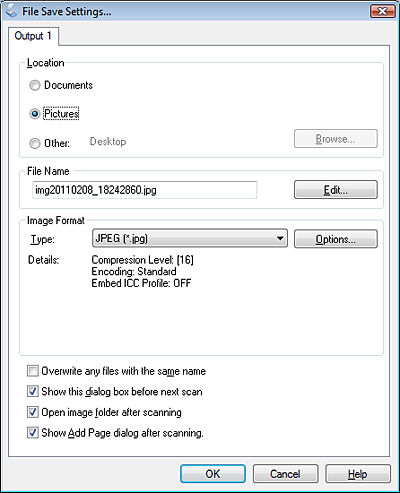
När du ser fönstret File Save Settings (Inställningar för att spara fil) kan du välja plats, namn och format för den skannade bildfilen.
 |
Klicka på ikonen
 File Save Settings (Inställningar för att spara fil) till höger om knappen Scan (Skanna). File Save Settings (Inställningar för att spara fil) till höger om knappen Scan (Skanna). |
Fönstret File Save Settings (Inställningar för att spara fil) öppnas.
 Obs!
Obs!|
Om du startar Epson Scan via ett TWAIN-kompatibelt program visas inte ikonen
File Save Settings (Inställningar för att spara fil). |
 |
I fönstret File Save Settings (Inställningar för att spara fil) anger du vilken mapp du vill spara den skannade bilden i.
|
Klicka på alternativknappen Documents (Dokument) eller Pictures (Bilder), eller på alternativknappenMy Documents (Mina dokument) eller My Pictures (Mina bilder).
Du kan välja en annan mapp genom att klicka på alternativknappen Other (Annat) och sedan på Browse (Bläddra) (Windows) eller Choose (Välj) (Mac OS X). Om du vill spara bilden till skrivbordet klickar du helt enkelt på alternativknappen Other (Annat).
 |
Specificera reglerna för filnamn som ska gälla för alla skannade bilder. Ett exempel på ett filnamn som följer namnreglerna visas. Du kan ändra namnreglerna genom att klicka på Edit (Redigera).
|
Ange ett filnamnsprefix med en alfanumerisk teckensträng i fönstret File Name Setting (Filnamnsinställning). Ange därefter Number of Characters (Antal tecken) och Start Number (Startnummer). Om du skannar flera bilder samtidigt får varje bild ett eget nummer.
Se hjälpen för Epson Scan för mer information om inställningar av filnamn.
Obs!|
Följande tecken får inte ingå i prefixet.
Windows: \, /, :, _, *, ?, ", <, >, │ Mac OS X: : |
 |
Klicka på pilen för att öppna listan Type (Typ) och välj ett av filformaten som beskrivs i tabellen nedan. För vissa format är knappen Options (Alternativ) tillgänglig så att du kan göra detaljerade inställningar.
|
|
Format (filtillägg)
|
Beskrivning
|
|
BITMAP (*.bmp) (endast Windows)
|
Ett standardformat för bilder i Windows. De flesta Windows-program, inklusive ordbehandlingsprogram, kan läsa och förbereda bilder i det här formatet.
|
|
JPEG (*.jpg)
|
Ett komprimerat filformat i vilket du kan välja Compression Level (Komprimeringsnivå). JPEG-formatet kan användas till att högkomprimera bilddata. Ju högre komprimering desto sämre blir dock bildkvaliteten. Det går inte att återställa bildkvalitet som gått förlorad och kvaliteten försämras varje gång bildens data sparas. TIFF-formatet rekommenderas om ändringar och retuschering behövs.
|
|
Multi-TIFF (*.tif)
|
Ett TIFF-format där flera sidor sparas i samma fil. Du kan även redigera de skannade bilderna innan du sparar dem. Se hjälpen för Epson Scan för mer information. Om du ska kunna öppna Multi-TIFF-filer behöver du ett program som stöder detta format.
|
|
PDF (*.pdf)
|
Ett dokumentformat som kan läsas i både Windows och Macintosh (plattformsoberoende). Du behöver Adobe Reader eller Acrobat för att kunna läsa PDF-dokument i Windows. Dokument som består av flera sidor kan sparas som en PDF-fil. Om du sparar bilder i färg eller gråskala i PDF-format kan du välja Compression Level (Komprimeringsnivå).
|
|
PICT(*.pct) (endast Macintosh)
|
Ett standardformat för bilder i Macintosh. De flesta Macintosh-program, inklusive ordbehandlingsprogram, kan läsa och förbereda bilder i det här formatet.
|
|
TIFF (*.tif)
|
Ett filformat som skapades för datautbyte mellan flera program, t.ex. grafikprogram och DTP-program. Om du skannar svartvita bilder kan du ange Compression (Komprimering).
|
 |
Kryssrutorna längst ner i fönstret ger dig följande alternativ.
|
Overwrite any files with the same name (Skriv över filer som har samma namn)
Markera det här alternativet om du vill använda det valda filnamnet igen och skriva över tidigare filer med samma namn.
Markera det här alternativet om du vill använda det valda filnamnet igen och skriva över tidigare filer med samma namn.
Show this dialog box before next scan (Visa denna dialogruta före nästa skanning)
Markera det här alternativet om du vill att fönstret File Save Settings (Inställningar för att spara fil) ska öppnas automatiskt innan du skannar. Om du avmarkerar det här alternativet måste du klicka på ikonen File Save Settings (Inställningar för att spara fil) för att öppna fönstret innan du klickar på knappen Scan (Skanna).
Markera det här alternativet om du vill att fönstret File Save Settings (Inställningar för att spara fil) ska öppnas automatiskt innan du skannar. Om du avmarkerar det här alternativet måste du klicka på ikonen
File Save Settings (Inställningar för att spara fil) för att öppna fönstret innan du klickar på knappen Scan (Skanna).
Open image folder after scanning (Öppna bildmapp efter skanning)
Välj det här alternativet om du vill att Windows Explorer (Utforskaren) eller Macintosh Finder automatiskt ska öppna mappen där den skannade bildfilen sparas när Epson Scan har slutfört skanningen.
Välj det här alternativet om du vill att Windows Explorer (Utforskaren) eller Macintosh Finder automatiskt ska öppna mappen där den skannade bildfilen sparas när Epson Scan har slutfört skanningen.
Show Add Page dialog after scanning (Visa dialogrutan Lägg till sida efter skanning)
Markera det här alternativet om du vill att fönstret Add Page Confirmation (Bekräftelse av Lägg till sida) ska öppnas automatiskt efter varje skanning i PDF- eller Multi-TIFF-format. I fönstret Add Page Confirmation (Bekräftelse av Lägg till sida) finns knapparna Add page (Lägg till sida), Edit page (Redigera sida) och Save File (Spara fil).
Markera det här alternativet om du vill att fönstret Add Page Confirmation (Bekräftelse av Lägg till sida) ska öppnas automatiskt efter varje skanning i PDF- eller Multi-TIFF-format. I fönstret Add Page Confirmation (Bekräftelse av Lägg till sida) finns knapparna Add page (Lägg till sida), Edit page (Redigera sida) och Save File (Spara fil).
 |
Klicka på OK.
|