 |
 |
|
||
 |
||||
Problem med skanningskvaliteten
Det syns endast några få punkter av den skannade bilden
När du skannar med inställningen Black & White (Svartvitt) ska du ändra inställningen Threshold (Tröskel).

En linje eller punktlinje framträder alltid på de skannade bilderna
Glasytan inuti skannern behöver eventuellt rengöras. Rengör glasytan inuti skannern. Se Rengöra skannern inuti.
Om du fortfarande har problem kan det hända att glasytan inuti skannern har repats. Kontakta återförsäljaren för hjälp.
Om du fortfarande har problem kan det hända att glasytan inuti skannern har repats. Kontakta återförsäljaren för hjälp.
Se till att det skannade plastkortet inte har några glansiga ytor. Om du skannar ett plastkort med glansiga ytor kan det hända att ett streck syns.
Skannerkomponenterna kanske behöver justeras. Utför kalibrering. Se Skannerjustering med kalibreringsarket för mer information.
Raka linjer i bilden blir ojämna
Kontrollera att dokumentet ligger helt rakt i inmatningsöppningen.
Bilden blir förvrängd eller suddig
Kontrollera att dokumentet inte är skrynkligt eller snett.
Se till att du inte flyttar dokumentet eller skannern av misstag när du skannar.
Kontrollera att skannern står på en jämn, stabil yta.
Markera kryssrutan Unsharp Mask (Oskarp mask).
Den skannade bilden blir för mörk
Kontrollera inställningen för Brightness (Ljusstyrka). Se hjälpen för Epson Scan för mer information.
Kontrollera datorskärmens inställningar för ljusstyrka och kontrast.
Vattrade mönster framträder på den inskannade bilden
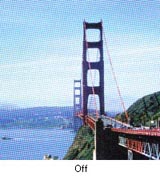
Ett vågformat eller vattrat mönster (kallas moiré) kan framträda på en skannad bild av ett utskrivet dokument. Det orsakas av störningar på grund av frekvensskillnader mellan skannerns skärm och halvtonsskärmen för originalet.
|
Originalbild
|
Med Descreening
|
 |
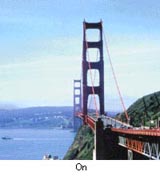 |
Markera kryssrutan Descreening.
Välj en lägre inställning för upplösningen.
Tecken känns inte igen ordentligt när dokumentet har konverterats till redigerbar text (OCR)
Kontrollera att dokumentet ligger helt rakt i inmatningsöppningen.
Markera kryssrutan Text Enhancement (Förstärkning av text).
Justera inställningen för Threshold (Tröskel). Välj Black & White (Svartvitt) som Image Type (Bildtyp). Prova sedan att justera inställningen för Threshold (Tröskel).
Se OCR-programvarans handbok för information om eventuella inställningar som kan justeras i OCR-programvaran.
Skannade färger skiljer sig från originalets färger
Kontrollera att inställningen för Image Type (Bildtyp) är korrekt.
Var noga med att aktivera inställningen Embed ICC Profile (Bädda in ICC-profil). I fönstret File Save Settings (Inställningar för att spara fil) väljer du JPEG eller TIFF som Type (Typ). Klicka på Options (Alternativ) och markera sedan kryssrutan Embed ICC Profile (Bädda in ICC-profil).
Utskrivna färger kan aldrig exakt motsvara färgerna på bildskärmen eftersom skrivare och bildskärmar använder olika färgsystem. Bildskärmar använder RGB (rött, grönt och blått) och skrivare använder i allmänhet CMYK (cyan, magenta, gult och svart).
Skannerkomponenterna kanske behöver justeras. Utför kalibrering. Se Skannerjustering med kalibreringsarket för mer information.
Originalets kanter skannas inte
Om originalets kanter inte skannas ordentligt anger du Size (Storlek) till Auto eller Auto (Card/Business Card) (Auto (Kort/Visitkort)), klickar på knappen Configuration (Konfiguration) och justerar sedan kapningsområdet i Crop Margins for Size “Auto” (Beskär marginaler med storlek "Auto").