 |
 |
|
||
 |
||||
Skrivaren skriver inte ut
LCD-skärmen eller alla lampor är släckta
Kontrollera att skrivaren är påslagen genom att trycka på  On-knappen.
On-knappen.Stäng av skrivaren och kontrollera att elsladden är ordentligt isatt.
Se till att eluttaget fungerar och inte styrs av en strömbrytare eller timer.

LCD-skärmen eller lamporna tänds och slocknar sedan
Skrivarens spänning kanske inte stämmer överens med uttagets strömkapacitet. Stäng av skrivaren och dra genast ur nätsladden. Kontrollera sedan etiketten på skrivarens baksida.
 Obs!
Obs!|
Om spänningen inte stämmer överens med skrivaren får du INTE ANSLUTA SKRIVAREN IGEN. Kontakta återförsäljaren.
|
LCD-skärmen eller lamporna är tända
Stäng av skrivaren och datorn. Kontrollera att skrivarens gränssnittskabel är ordentligt ansluten.
Om du använder USB-gränssnittet ser du till att kabeln uppfyller standarden USB 1.1 eller 2.0.
Om du ansluter skrivaren till datorn via ett nav ska du ansluta skrivaren till navet på den första nivån från datorn. Om datorn fortfarande inte identifierar skrivardrivrutinen ska du försöka att ansluta skrivaren direkt till datorn utan att gå via USB-navet.
Om du ansluter skrivaren till datorn via ett USB-nav ska du kontrollera att datorn kan identifiera USB-navet.
Stäng av skrivaren och datorn, koppla ur skrivarens gränssnittskabel och skriv sedan ut en kontrollsida.
 Se Utföra en funktionskontroll på skrivaren
Om testsidan skrivs ut korrekt kontrollerar du att skrivardrivrutinen och programmet har installerats på rätt sätt.
Se Utföra en funktionskontroll på skrivaren
Om testsidan skrivs ut korrekt kontrollerar du att skrivardrivrutinen och programmet har installerats på rätt sätt.
Om du försöker skriva ut en stor bild kan det hända att datorn inte har tillräckligt med minne. Prova att minska bildens upplösning eller skriva ut bilden i en mindre storlek. Du kan behöva installera mer minne i datorn.
Windows kan ta bort eventuella utskriftsjobb från Windows Spooler (Windows-bufferthanterare).
Se Avbryta utskrifter
Se Avbryta utskrifter
Ett bläckfel visas efter det att du har bytt bläckpatron
 |
Kontrollera att skrivarhuvudet är i läget för bläckpatronsbyte.
|
 Anmärkning:
|
Gör något av följande för att flytta bläckpatronshållaren till läget för patronbyte om hållaren är längst till höger.
|
 [Setup]-knappen, välj Maintenance (Underhåll) och sedan Ink Cartridge Replacement (Bläckpatronsbyte).
 |
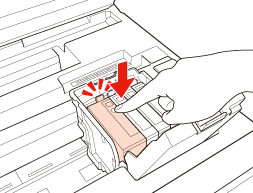
Öppna bläckpatronsluckan. Ta ut och sätt in bläckpatronen igen och fortsätt sedan att installera bläckpatronen.
|
 |
Stäng bläckpatronsluckan ordentligt.
|