 Se Avbryta utskrifter
 |
 |
|
||
 |
||||
Pappersstopp
Ta bort fastnat papper ur skannerenheten
 |
Avbryt utskriftjobbet när du blir ombedd via ett meddelande från skrivarens drivenhet.
Se Avbryta utskrifter
|
 |
Vid uppmaning på skrivaren LCD-skärm om att trycka på OK trycker du på skrivarens OK-knapp.
|
 |
Öppna skannerenheten.
|
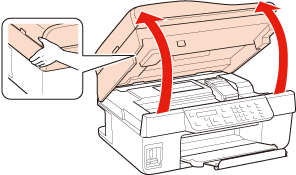
 |
Ta bort allt papper inuti, inklusive avrivna rester.
|
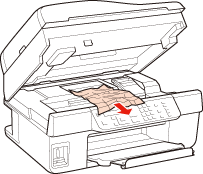
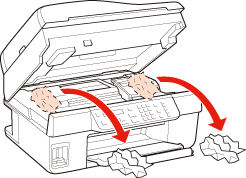
 |
Stäng skannerenheten.
|
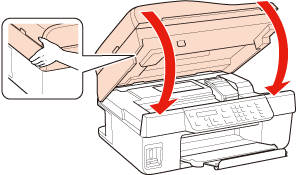
 |
Vid uppmaning från skrivaren att stänga av skrivaren visas på displayen, tryck på
 On för att stänga av skrivaren och slå sedan på den igen. On för att stänga av skrivaren och slå sedan på den igen. |
Om det finns fastnat papper kvar i närheten av den bakre mataren eller utmatningsfacket ska du försiktigt ta bort papperet.

Ta bort fastnat papper ur den automatiska dokumentmataren (ADF-enheten)
|
Tryck på knappen OK om ett meddelande om pappersstopp visas på displayen.
|
|
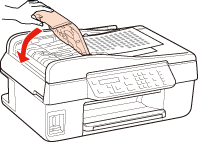
Öppna luckan till ADF-enheten.
|
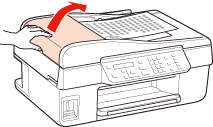
 Obs!
Obs!|
Var noga med att öppna luckan till ADF-enheten innan du börjar ta bort fastnat papper. Skrivaren kan skadas om du inte öppnar luckan.
|
|
Ta försiktigt bort papperet som har fastnat.
|
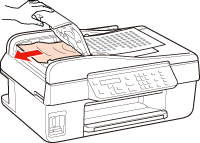
|
Öppna dokumentluckan.
|
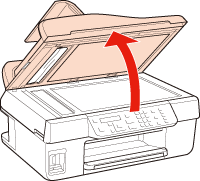
|
Ta försiktigt bort papperet som har fastnat och stäng sedan dokumentluckan.
|
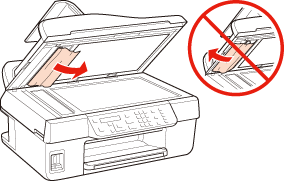
|
Tryck på knappen 1 på skrivaren om en fråga om du har tagit bort papperet visas på displayen.
|
 |
Stäng luckan till ADF-enheten.
|
Förhindra pappersstopp
Kontrollera följande om papper fastnar ofta.
Att papperet är jämnt och inte vikt eller böjt.
Att du använder papper med hög kvalitet.
Att papperets utskriftssida ligger uppåt i arkmataren.
Att du bläddrar igenom pappersbunten innan du lägger den i apparaten.
Papperet inte har fyllts på ovanför pilmarkeringen  på insidan av kantstödet.
på insidan av kantstödet.Att antalet ark i pappersbunten inte överstiger gränsen som gäller för papperet i fråga.
Se Påfyllningskapacitet för olika medier
Se Påfyllningskapacitet för olika medier
Att kantstödet ligger tätt mot pappersbuntens vänstra sida.
Att skrivaren står på en plan, stabil yta som sträcker sig utanför bottenplattan i alla riktningar. Skrivaren fungerar inte korrekt om den lutar.