 |
 |
|
||
 |
||||
Tillfällig utskrift med svart bläck när färgbläckpatronerna är tomma
När färgbläcket har tagit slut och det fortfarande finns svart bläck kan du tillfälligt fortsätta skriva ut med enbart svart bläck. Du bör dock byta ut de tomma bläckpatronerna så snart som möjligt. Se avsnittet som följer om du vill fortsätta skriva ut tillfälligt med svart bläck.
 Anmärkning:
|
Den faktiska tidslängden beror på användningsförhållandena, antal utskrivna bilder, utskriftsinställningar och hur ofta du använder skrivaren.
Denna funktion är inte tillgänglig för Mac OS X 10.4 eller tidigare.
|
För Windows
Följ beskrivningen nedan om du vill fortsätta skriva ut tillfälligt med svart bläck.
 |
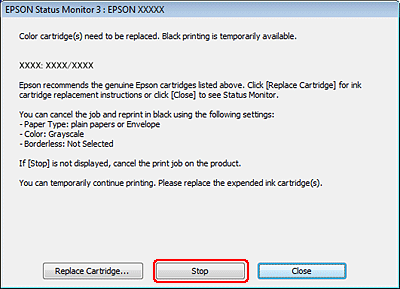
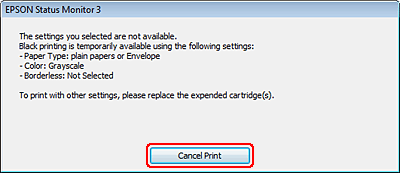
När EPSON Status Monitor 3 ber dig avbryta ett utskriftjobb, klicka på Stop (Stopp) eller Cancel Print (Avbryt utskrift) för att avbryta jobbet.
|
 Anmärkning:
|
Om felet med meddelandet om att en färgpatron är slut kommer från en annan dator i nätverket kanske du måste avbryta utskriftsjobbet från själva skrivaren.
|
 |
Fyll på vanligt papper eller kuvert.
|
 |
Öppna skrivarinställningarna.
|
 |
Klicka på fliken Main (Huvudinställningar) och ändra inställningarna.
|
 |
Välj plain papers (vanligt papper) eller Envelope (Kuvert) som inställning för Type (Typ).
|
 |
Markera kryssrutan Grayscale (Gråskala) i Print Options (Utskriftsalternativ).
|
 |
Klicka på OK så stängs fönstret för skrivarinställningar.
|
 |
Skriv ut filen.
|
 |
Epson Status Monitor 3 visas igen på datorskärmen. Klicka på Print in Black (Skriv ut i svart) för utskrift med svart bläck.
|

För Mac OS X
Anmärkning:|
Denna funktion är inte tillgänglig för Mac OS X 10.4 eller tidigare.
|
Följ beskrivningen nedan om du vill fortsätta skriva ut tillfälligt med svart bläck.
|
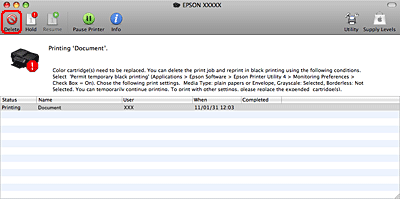
Om det inte går att återuppta utskriften, klicka på skrivarikonen i Dock. Om ett felmeddelande visas med en uppmaning att avbryta utskriftsjobbet klickar du på Delete (Ta bort) och följer beskrivningen nedan för att skriva ut dokumentet igen med svart bläck.
|
 Anmärkning:
|
Om felet med meddelandet om att en färgpatron är slut kommer från en annan dator i nätverket kanske du måste avbryta utskriftsjobbet från själva skrivaren.
|
|
Öppna dialogrutan Epson Printer Utility 4.
|
|
Klicka på Monitoring Preferences (Övervakningsinställningar) i det övre vänstra hörnet i fönstret Epson Printer Utility 4.
|
|
Kontrollera att kryssrutan Permit temporary black printing (Tillåt svartvit utskrift tillfälligt) är markerad och stäng sedan fönstret.
|
|
Fyll på vanligt papper eller kuvert.
|
|
Öppna dialogrutan Print (Skriv ut).
|
|
Klicka på knappen
 för att expandera dialogrutan. för att expandera dialogrutan. |
|
Välj den skrivare som du använder som Printer (Skrivare) och välj lämpliga inställningar.
|
|
Välj Print Settings (Utskriftsinställningar) på snabbmenyn.
|
 |
Välj plain papers (vanligt papper) eller Envelope (Kuvert) som inställning för Media Type (Medietyp).
|
 |
Markera kryssrutan Grayscale (Gråskala).
|
 |
Klicka på Print (Skriv ut) så stängs dialogrutan Print (Skriv ut).
|