 |
 |
|
||
 |
||||
Privremeno štampanje crnim mastilom kada se istroše kertridži sa mastilom u boji
Kada se mastilo u boji potroši, a crnog mastila još uvek ima, možete nastaviti da štampate kratko vreme koristeći samo crno mastilo. Ipak, treba da zamenite istrošene kertridže što pre. Da biste privremeno nastavili da štampate crnim mastilom, pogledajte sledeći odeljak.
 Napomena:
|
Tačno trajanje zavisi od uslova upotrebe, odštampanih slika, postavki štampanja i učestalosti upotrebe.
Ova funkcija nije dostupna za Mac OS X 10.4 i starije verzije.
Ova funkcija nije dostupna kada se fotografije i dokumenti štampaju ili kopiraju direktno sa štampača, bez upotrebe računara.
|
Za operativni sistem Windows
Da biste privremeno nastavili da štampate crnim mastilom, obavite dolenavedene korake.
 |
Kada program EPSON Status Monitor 3 javi da treba da otkažete zadatak štampanja, kliknite na Stop ili Cancel Print da biste ga otkazali.
|
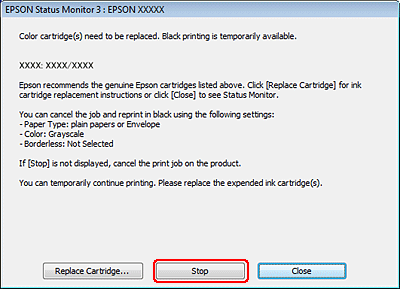
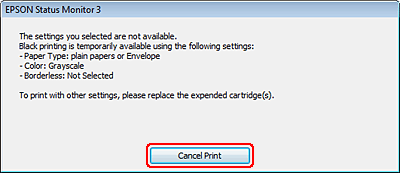 Napomena:
|
Ako greška koja označava da je kertridž sa mastilom u boji istrošen potiče sa nekog drugog računara u mreži, možda ćete morati na samom štampaču da otkažete zadatak za štampanje. Ako štampač nema LCD ekran, pritisnite dugme štampača
 u trajanju od tri sekunde da biste poništili zadatak za štampanje. u trajanju od tri sekunde da biste poništili zadatak za štampanje. |
 |
Ubacite običan papir ili kovertu.
|
 |
Pristupite postavkama štampača.
|
 |
Kliknite na karticu Main i izvršite odgovarajuća podešavanja.
|
 |
Izaberite plain papers ili Envelope kao vrednost za Type.
|
 |
Izaberite polje za potvrdu Grayscale u Print Options.
|
 |
Kliknite na dugme OK da biste zatvorili prozor sa postavkama štampača.
|
 |
Odštampajte datoteku.
|
 |
Na ekranu računara se ponovo prikazuje Epson Status Monitor 3. Kliknite na Print in Black da biste štampali crnim mastilom.
|

Za operativni sistem Mac OS X
Napomena:|
Ova funkcija nije dostupna za Mac OS X 10.4 i starije verzije.
|
Da biste privremeno nastavili da štampate crnim mastilom, obavite dolenavedene korake.
|
Ako štampanje ne može da se nastavi, kliknite na ikonu štampača na traci Dock (Paleta). Ako se prikaže poruka o grešci koja zahteva da se otkaže zadatak za štampane, kliknite na Delete i obavite donje korake da biste dokument odštampali crnim mastilom.
|
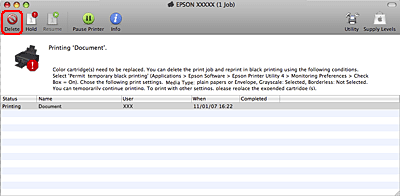 Napomena:
|
Ako greška koja označava da je kertridž sa mastilom u boji istrošen potiče sa nekog drugog računara u mreži, možda ćete morati na samom štampaču da otkažete zadatak za štampane. Ako štampač nema LCD ekran, pritisnite dugme štampača
u trajanju od tri sekunde da biste poništili zadatak za štampanje. |
|
Pristupite dijalogu Epson Printer Utility 4.
|
|
Kliknite na Monitoring Preferences u gornjem levom uglu prozora Epson Printer Utility 4.
|
|
Uverite se da je polje za potvrdu Permit temporary black printing izabrano, pa zatim zatvorite prozor.
|
|
Ubacite običan papir ili kovertu.
|
|
Pristupite dijalogu Print.
|
|
Kliknite na dugme
 da biste proširili okvir za dijalog. da biste proširili okvir za dijalog. |
|
Izaberite štampač koji koristite u okviru postavke Printer, zatim unesite željene postavke.
|
|
Izaberite stavku Print Settings iz iskačućeg menija.
|
 |
Izaberite plain papers ili Envelope kao vrednost za Media Type.
|
 |
Izaberite polje za potvrdu Grayscale.
|
 |
Kliknite na dugme Print da biste zatvorili okvir za dijalog Print.
|