 |
 |
|
||
 |
||||
Korišćenje programa Epson Install Navi
U ovom odeljku opisan je način upotrebe štampača sa drugog ili dodatnog računara u vašoj privatnoj mreži. Podesite prateći uputstva na ekranu instalacionog programa (Install Navi) koji se nalazi na disku sa softverom štampača.
 Napomena:
|
Pre početka konfigurisanja za drugi ili dodatni računar, proverite da li ispravno rade mrežni uređaji kao što su ruter, adapter bežične mreže ili čvorište.
Ako se pojavi ekran sa bezbednosnim upozorenjem, kliknite na Unblock (Deblokiraj) ili na Allow da biste napravili izuzetak zaštitnog zida.
Nemojte da kliknete na opciju Keep Blocking (Nastavi da blokiraš), Block (Blokiraj) i sl. na ekranu komercijalnog bezbednosnog softvera. U zavisnosti od komercijalnog bezbednosnog softvera koji koristite, navedenom procedurom možda nećete moći da uspostavite vezu. U tom slučaju, privremeno izađite iz bezbednosnog softvera, pa upotrebite softver štampača. 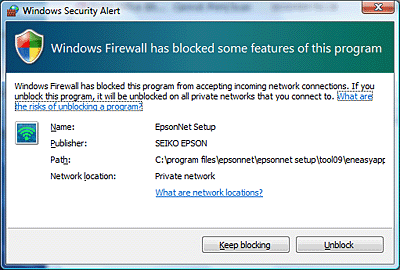 Ako želite da obavite mrežna podešavanja, izvadite memorijsku karticu iz štampača pre početka konfigurisanja.
Za korisnike Macintosh računara; da biste obavili mrežna podešavanja koristeći ovaj instalacioni program, u računaru mora da je instaliran QuickTime verzija 7.x (ili kasnija).
|
 |
Uključite štampač i uverite se da Wi-Fi/Ethernet radi kako treba.
|
 |
U CD-ROM/DVD jedinicu stavite disk sa softverom.
U operativnom sistemu Mac OS X dvaput kliknite na ikonu Install Navi. |
Napomena:|
Ako se instalacioni ekran ne pojavi automatski u operativnom sistemu Windows, dvaput kliknite na ikonu diska u fascikli Computer (Računar) (ili My Computer (Moj računar)) u iskačućem meniju.
|
 |
Pažljivo pročitajte ugovor o licenciranju.
|
 |
Ako prihvatate uslove korišćenja licence, izaberite odgovarajuće dugme, pa kliknite na Next (Dalje).
|
 |
Izaberite Epson Drivers and Utilities (Epsonov upravljački program i pomoćni programi) i Epson Network Utilities (Epsonovi mrežni pomoćni programi), pa kliknite na Install (Instaliraj).
|
 |
Sačekajte da se softver instalira.
|
 |
Izaberite vrstu mrežnog priključka.
|
 |
Izaberite Additional computer setup (Dodatno konfigurisanje računara), pa kliknite na Next (Dalje).
|
 |
Pratite uputstva na ekranu.
|