 |
 |
|
||
 |
||||
Korišćenje kontrolne table
Ovaj Vodič za umrežavanje je opšti priručnik za štampače koji imaju mrežnu funkciju. On sadrži opise funkcija kao što su LCD panel, skener i utičnica za memorijske kartice koje vaš štampač možda nema.
Razlike u korišćenju kontrolne table
U nekim koracima su dati nazivi menija koji se prikazuju na LCD-u kod štampača sa LCD-ima osetljivim na dodir. Zato se korišćenje može razlikovati u zavisnosti od vrste štampača. Više detalja o upotrebi kontrolne table potražite u priručniku za korišćenje papira za vaš štampač ili u vodiču Vodič za štampanje koji je dostupan preko Interneta u uputstvu Korisnički vodič.

Primeri korišćenja kontrolne table
Razlike u korišćenju kontrolnih tabli prikazane su u sledećim primerima.
Uputstva za ovaj Vodič za umrežavanje
 |
Uđite u režim Setup.
|
 |
Izaberite Wi-Fi/Network Settings.
|
 |
Izaberite Wi-Fi Setup Wizard.
|
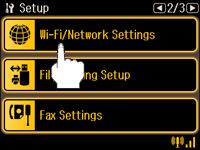
LCD ekran osetljiv na dodir (direktno upravljanje dodirom)
|
Pritisnite Setup.
|
|
Pritisnite dugmad sa strelicama da biste prikazali Wi-Fi/Network Settings.
|
|
Pritisnite Wi-Fi/Network Settings.
|
 |
Pritisnite Wi-Fi Setup Wizard.
|
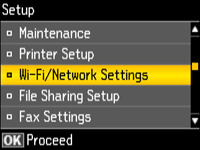
2,5-inčni LCD ekran sa dugmadima na kontrolnoj tabli (uključujući i LCD-e osetljive na dodir)
|
Pomoću dugmadi sa strelicama izaberite Setup, pa pritisnite dugme OK.
Takođe, možete pritisnuti dugme Setup ako postoji na štampaču. |
|
Izaberite Wi-Fi/Network Settings, pa pritisnite dugme OK.
|
|
Izaberite Wi-Fi Setup Wizard, pa pritisnite dugme OK.
|
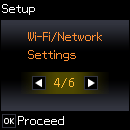
Jednostavni LCD ekran sa dugmadima na kontrolnoj tabli
|
Pomoću dugmadi sa strelicama izaberite Setup, pa pritisnite dugme OK.
|
|
Izaberite Wi-Fi/Network Settings, pa pritisnite dugme OK.
|
|
Izaberite Wi-Fi Setup, pa pritisnite dugme OK.
|
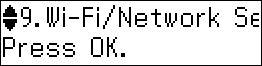
Jednostavni LCD ekran sa dugmadima na kontrolnoj tabli
|
Pritisnite dugme Menu.
|
|
Pomoću dugmadi sa strelicama izaberite xx. Wi-Fi/Network Settings, pa pritisnite dugme OK.
(„xx” zavisi od menija.) |
|
Izaberite xx. Wi-Fi Setup Wizard, pa pritisnite dugme OK.
|