 |
 |
|
||
 |
||||
Štampanje sa uklapanjem u stranicu
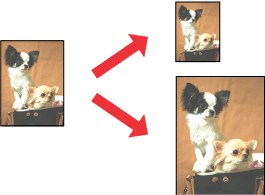
Funkciju za štampanje uklopi u stranicu, možete upotrebiti da biste, na primer, odštampali dokument formata A4 na papiru drugog formata.
Prilikom štampanja uklopi u stranicu, veličina stranice se automatski prilagođava izabranom formatu papira. Veličinu stranice možete promeniti i ručno.
 Napomena:
|
Ova funkcija nije dostupna kod štampanja bez okvira.
|
Postavke štampača za Windows
 |
Pristupite postavkama štampača.
|

 |
Kliknite na karticu Main, a zatim izaberite jednu od sledećih postavki za Quality Option:
|
Draft za grube radne verzije smanjenog kvaliteta štampe
Text za stranice koje sadrže samo tekst
Text & Image za kvalitetnije stranice koje sadrže tekst i slike
Photo za dobar kvalitet i brzinu
Best Photo za najbolji kvalitet štampe
 |
Izaberite Sheet u okviru postavke Source.
|
 |
Izaberite odgovarajuću postavku za Type.
|
 |
Izaberite odgovarajuću postavku za Size.
|
 |
Izaberite opciju Portrait (uspravno) ili Landscape (položeno) da promenite položaj otiska.
|
 |
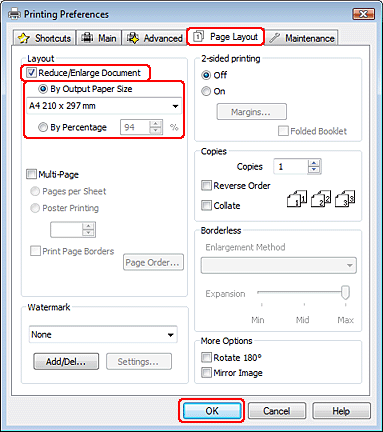
Kliknite na karticu Page Layout, zatim izaberite polje za potvrdu Reduce/Enlarge Document.
|
 |
Uradite nešto od sledećeg:
|
Ako ste izabrali opciju By Output Paper Size, sa padajuće liste izaberite format papira koji nameravate da koristite.
Ako ste izabrali opciju By Percentage, izaberite procenat pomoću strelica.
 |
Kliknite na dugme OK da biste zatvorili prozor sa postavkama štampača.
|
Nakon što obavite navedene korake, odštampajte jednu probnu kopiju i proučite rezultate pre štampanja celog zadatka.

Postavke štampača za Mac OS X 10.5, 10.6, ili 10.7
|
Pristupite dijalogu Print.
|
|
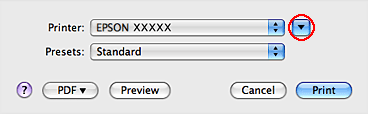
Kliknite na dugme
 da biste proširili taj dijalog. da biste proširili taj dijalog. |
|
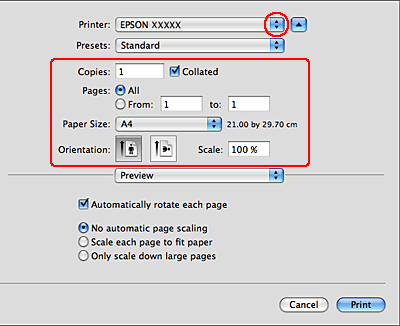
Izaberite štampač koji koristite u okviru postavke Printer, zatim unesite željene postavke.
|
 Napomena:
|
U zavisnosti od aplikacije koju koristite, možda nećete moći da izaberete neke stavke iz ovog dijaloga. U tom slučaju, kliknite na stavku Page Setup u meniju File (Datoteka) u okviru aplikacije i podesite postavke.
|
|
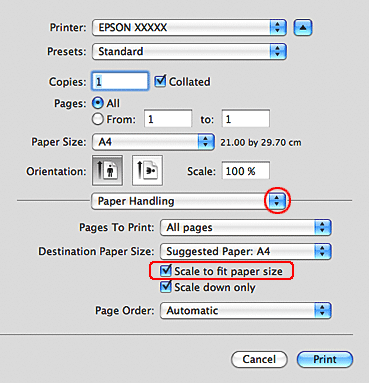
Izaberite stavku Paper Handling iz iskačućeg menija.
|
|
Izaberite Scale to fit paper size.
|
|
Proverite da li se odgovarajuća veličina prikazuje u okviru postavke Destination Paper Size.
|
|
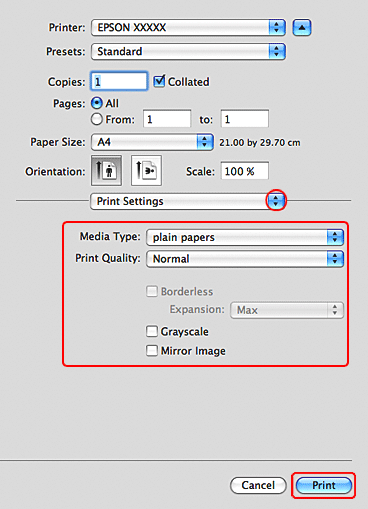
Izaberite stavku Print Settings iz iskačućeg menija.
|
|
Unesite željene postavke za štampanje. Pogledajte pomoć na mreži radi više detalja o Print Settings.
|
Nakon što obavite navedene korake, odštampajte jednu probnu kopiju i proučite rezultate pre štampanja celog zadatka.
Postavke štampača za Mac OS X 10.4
|
Pristupite dijalogu Page Setup.
|
|
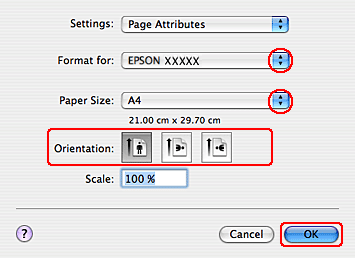
Izaberite štampač koji koristite u okviru postavke Format for.
|
|
Izaberite odgovarajuće postavke za Paper Size i Orientation.
|
|
Kliknite na dugme OK da biste zatvorili dijalog Page Setup.
|
|
Pristupite dijalogu Print.
|
|
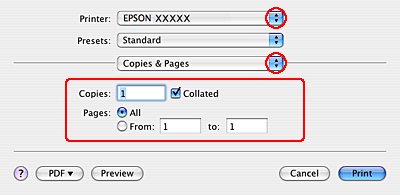
Izaberite štampač koji koristite u okviru postavke Printer, zatim unesite željene postavke za Copies & Pages.
|
|
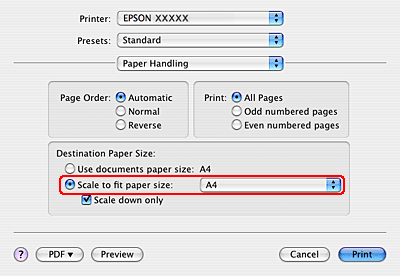
Izaberite stavku Paper Handling iz iskačućeg menija.
|
|
Izaberite Scale to fit paper size u okviru postavke Destination Paper Size.
|
|
Izaberite odgovarajući format papira sa iskačućeg menija.
|
 |
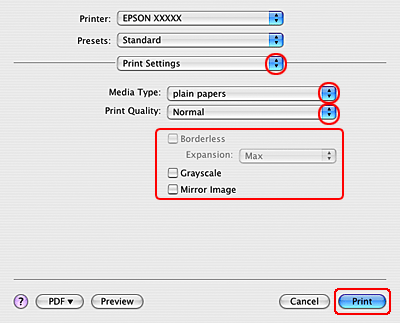
Izaberite stavku Print Settings iz iskačućeg menija.
|
 |
Unesite željene postavke za štampanje. Pogledajte pomoć na mreži radi više detalja o Print Settings.
|
Nakon što obavite navedene korake, odštampajte jednu probnu kopiju i proučite rezultate pre štampanja celog zadatka.