 |
 |
|
||
 |
||||
Provera statusa štampača
U operativnom sistemu Windows
Korišćenje trake toka
Kada pošaljete zadatak za štampanje štampaču pojaviće se traka toka, kao što je prikazano na ilustraciji ispod.
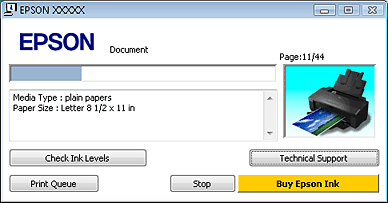
Traka toka prikazuje tok trenutnog zadatka za štampanje i sadrži informacije o statusu štampača.
Ako dođe do problema pri štampanju, prikazaće se poruka o grešci u okviru za tekst u prozoru trake toka. Za detaljnije informacije kliknite na dugme Technical Support da biste otvorili Korisnički vodič.
Kada je nivo mastila nizak ili kada se ono potroši pojaviće se dugme How to. Kliknite na How to, i EPSON Status Monitor 3 će vas postepeno provesti kroz postupak zamene kertridža.
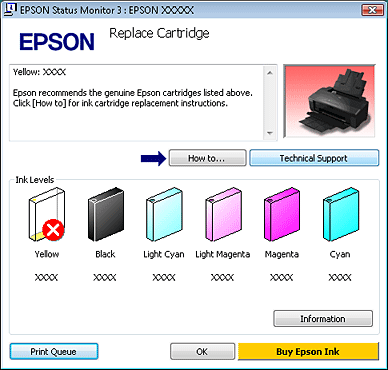
Korišćenje EPSON Status Monitor 3
EPSON Status Monitor 3 prikazuje detaljne informacije o statusu štampača.
Aplikacija EPSON Status Monitor 3 može se pokrenuti na dva načina:
Dvaput kliknite na ikonu prečice za štampač u Windows taskbar (traka zadataka).
 Pogledajte Sa ikone prečice na taskbar (traka zadataka) da biste dodali ikonu prečice u Windows taskbar (traka zadataka).
Pogledajte Sa ikone prečice na taskbar (traka zadataka) da biste dodali ikonu prečice u Windows taskbar (traka zadataka).Pokrenite upravljački program štampača, kliknite na karticu Maintenance, zatim kliknite na dugme EPSON Status Monitor 3.
Kada uđete u EPSON Status Monitor 3, pojavljuje se sledeći prozor:
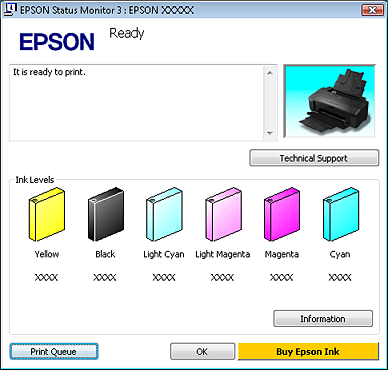
EPSON Status Monitor 3 sadrži sledeće informacije:
Trenutni status:
Ako je nivo mastila nizak ili kada se ono potroši, dugme How to se pojavljuje u prozoru EPSON Status Monitor 3. Ako kliknete na dugme How to, prikazaće se uputstvo za zamenu kertridža sa mastilom, a glava za štampanje će se premestiti u položaj za zamenu kertridža.
Ako je nivo mastila nizak ili kada se ono potroši, dugme How to se pojavljuje u prozoru EPSON Status Monitor 3. Ako kliknete na dugme How to, prikazaće se uputstvo za zamenu kertridža sa mastilom, a glava za štampanje će se premestiti u položaj za zamenu kertridža.
Ink Levels:
Pojaviće se grafik koji prikazuje status kertridža sa mastilom EPSON Status Monitor 3.
Pojaviće se grafik koji prikazuje status kertridža sa mastilom EPSON Status Monitor 3.
Information:
Informacije o instaliranim kertridžima sa mastilom možete videti ako kliknete na dugme Information.
Informacije o instaliranim kertridžima sa mastilom možete videti ako kliknete na dugme Information.
Technical Support:
Korisnički vodič na mreži možete otvoriti iz programa EPSON Status Monitor 3. Ako naiđete na problem, kliknite na stavku Technical Support u prozoru EPSON Status Monitor 3.
Korisnički vodič na mreži možete otvoriti iz programa EPSON Status Monitor 3. Ako naiđete na problem, kliknite na stavku Technical Support u prozoru EPSON Status Monitor 3.
Print Queue:
Možete pogledati Windows Spooler (Windows upravljač štampanja na čekanju) klikom na Print Queue.
Možete pogledati Windows Spooler (Windows upravljač štampanja na čekanju) klikom na Print Queue.

U operativnom sistemu Mac OS X
Korišćenje EPSON Status Monitor
Ako EPSON Status Monitor otkrije problem sa štampačem, obavestiće vas o tome pomoću poruke o grešci.
Pratite sledeće korake da biste pristupili programu EPSON Status Monitor.
 |
Pristupite Epson Printer Utility 4.
|
 |
Kliknite na dugme EPSON Status Monitor. Prikazaće se prozor EPSON Status Monitor.
|
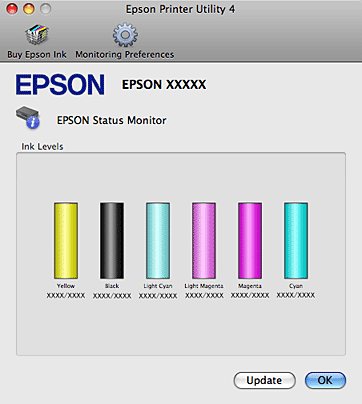
Kada je nivo mastila nizak ili kada se ono potroši, pojaviće se dugme How to. Kliknite na How to, i EPSON Status Monitor će vas postepeno provesti kroz postupak zamene kertridža sa mastilom.
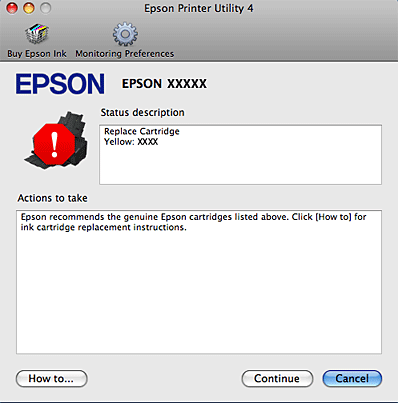
Ovaj program možete iskoristiti za proveru statusa kertridža sa mastilom pre štampanja. EPSON Status Monitor će prikazati status kertridža sa mastilom kakav je bio pri otvaranju programa. Da biste ažurirali status kertridža sa mastilom, kliknite na dugme Update.