 |
 |
|
||
 |
||||
Čišćenje glave za štampanje
Ako utvrdite da je otisak neočekivano bled ili da nedostaju tačke, te probleme ćete možda moći da identifikujete čišćenjem glave za štampanje, čime ćete osigurati ispravno izbacivanje mastila od strane mlaznica.
Glavu za štampanje možete očistiti pomoću računara iz pomoćnog programa Head Cleaning u upravljačkom programu štampača ili pomoću dugmadi na štampaču.
 Napomena:
|
Pošto se pri čišćenju glave za štampanje troši nešto mastila iz kertridža, glavu za štampanje čistite samo ako opadne kvalitet štampe; na primer, ako je otisak mutan ili ako boje nisu ispravne ili nedostaju.
Prvo upotrebite pomoćni program Nozzle Check da biste proverili da li je potrebno da očistite glavu za štampanje. Na ovaj način štedite mastilo.
Kada je nivo mastila nizak možda nećete moći da očistite glavu za štampanje. Kada se mastilo potroši nije moguće očistiti glavu za štampanje. Prvo zamenite odgovarajući kertridž sa mastilom.
|
Korišćenje pomoćnog programa Head Cleaning za Windows
Pratite ispod navedene korake kako biste očistili glavu za štampanje pomoću pomoćnog programa Head Cleaning.
 |
Uverite se da nijedna lampica ne ukazuje na grešku, da ležište za CD/DVD nije ubačeno u štampač, kao i da je ulazno ležište za CD/DVD zatvoreno.
|
 |
Desnim tasterom miša kliknite na ikonu štampača na taskbar (traka zadataka), zatim izaberite stavku Head Cleaning.
|
Ako ikona štampača nije prikazana, pogledajte sledeći odeljak da biste je dodali.
 |
Pratite uputstva na ekranu.
|
Lampica  treperi kada štampač obavlja ciklus čišćenja.
treperi kada štampač obavlja ciklus čišćenja. Oprez:
|
Ne isključujte štampač tokom čišćenja glave. Ako čišćenje glave nije završeno, možda nećete biti u mogućnosti da štampate.
Ne stavljajte ležište za CD/DVD dok se ne završi čišćenje glave.
|
Napomena:|
Ako se kvalitet štampe ne popravi nakon ponavljanja ove procedure četiri puta, isključite štampač i sačekajte bar šest sati. Zatim ponovo pokrenite proveru mlaznica i ponovo obavite čišćenje glave za štampanje, ako je potrebno. Ako se kvalitet ni tada ne popravi, kontaktirajte podršku kompanije Epson.
Da biste održali kvalitet štampe, preporučuje se da redovno odštampate nekoliko stranica.
|

Korišćenje pomoćnog programa Head Cleaning u operativnom sistemu Mac OS X
Pratite ispod navedene korake kako biste očistili glavu za štampanje pomoću pomoćnog programa Head Cleaning.
|
Uverite se da nijedna lampica ne ukazuje na grešku, da ležište za CD/DVD nije ubačeno u štampač, kao i da je ulazno ležište za CD/DVD zatvoreno.
|
|
Pristupite Epson Printer Utility 4.
|
|
Kliknite na dugme Head Cleaning.
|
 |
Pratite uputstva na ekranu.
|
Lampica treperi kada štampač obavlja ciklus čišćenja.
treperi kada štampač obavlja ciklus čišćenja.Oprez:|
Ne isključujte štampač tokom čišćenja glave. Ako čišćenje glave nije završeno, možda nećete biti u mogućnosti da štampate.
Ne stavljajte ležište za CD/DVD dok se ne završi čišćenje glave.
|
Napomena:|
Ako se kvalitet štampe ne popravi nakon ponavljanja ove procedure četiri puta, isključite štampač i sačekajte bar šest sati. Zatim ponovo pokrenite proveru mlaznica i ponovo obavite čišćenje glave za štampanje, ako je potrebno. Ako se kvalitet ni tada ne popravi, kontaktirajte podršku kompanije Epson.
Da biste održali kvalitet štampe, preporučuje se da redovno odštampate nekoliko stranica.
|
Upotreba dugmadi na štampaču
Pratite ispod navedene korake kako biste očistili glavu za štampanje pomoću dugmadi na štampaču.
|
Uverite se da nijedna lampica ne ukazuje na grešku, da ležište za CD/DVD nije ubačeno u štampač, kao i da je ulazno ležište za CD/DVD zatvoreno.
|
|
Pritisnite dugme
 i držite ga tri sekunde. i držite ga tri sekunde. |
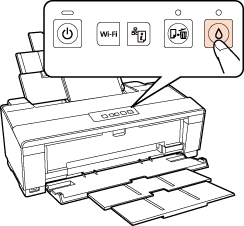
Štampač će početi da čisti glavu za štampanje a lampica počeće da treperi.
počeće da treperi.Oprez:|
Ne isključujte štampač tokom čišćenja glave. Ako čišćenje glave nije završeno, možda nećete biti u mogućnosti da štampate.
Ne stavljajte ležište za CD/DVD dok se ne završi čišćenje glave.
|
|
Kada lampica
prestane da treperi, odštampajte šaru za proveru mlaznica da potvrdite da je glava čista. |
Napomena:|
Ako se kvalitet štampe ne popravi nakon ponavljanja ove procedure četiri puta, isključite štampač i sačekajte bar šest sati. Zatim ponovo pokrenite proveru mlaznica i ponovo obavite čišćenje glave za štampanje, ako je potrebno. Ako se kvalitet ni tada ne popravi, kontaktirajte podršku kompanije Epson.
Da biste održali kvalitet štampe, preporučuje se da redovno odštampate nekoliko stranica.
|