 |
 |
|
||
 |
||||
Štampanje na CD-ima i DVD-ima
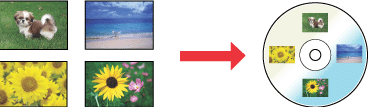
Aplikacija Epson Print CD koja se isporučuje uz štampač vam omogućava da pravite nalepnice za CD/DVD diskove. Kada kreirate datoteku nalepnice, možete je direktno odštampati na CD/DVD disk od 12cm i 8cm.
Napomena u vezi štampanja CD/DVD diskova
Koristite samo CD/DVD diskove koji su označeni kao pogodni za štampanje, na primer “Može se štampati po površini nalepnice” ili “Mogu se štampati sa inkdžet štampačima”.
Štampajte samo na kružnim CD/DVD diskovima.
Za više informacije o rukovanju CD/DVD diskovima i smernicama za upis podataka na CD/DVD diskove, pogledajte CD/DVD dokumentaciju.
Koristi se nizak nivo zasićenja boje kako bi se osigurao kvalitet štampanja prilikom štampanja na CD/DVD disku, za razliku od Epson specijalnog papira.
Nemojte štampati na CD/DVD disku pre nego snimite podatke na njemu. Ako to uradite, otisci prstiju, prljavština ili ogrebotine na površini mogu dovesti do grešaka pri snimanju podataka.
Pokušajte da napravite probnu štampu na rezervnom CD/DVD disku i proverite štampanu površinu posle jednog dana, naročito pre štampanja velike količine CD/DVD diskova.
Pre nego što upotrebite ili dodirnete štampanu stranu vašeg CD/DVD diska, uverite se da su potpuno suvi i da su zaštićeni od direktne sunčeve svetlosti.
Zavisno od tipa CD/DVD diska, može doći do razmazivanja mastila, što zavisi od nivoa zasićenja boje.
Vlaga na površini na koju se štampa može da prouzrokuje razmazivanje mastila.
Ako je došlo do slučajnog štampanja na CD/DVD ležištu ili unutrašnjem transparentnom odeljku, odmah obrišite mastilo.
Ponovno štampanje na istom CD/DVD disku možda neće poboljšati kvalitet štampe.
Ako štampate na CD/DVD disk korišćenjem aplikacije koja ne podržava štampanje CD/DVD diskova, mogu nastati mrlje na CD/DVD ležištu, CD-u, DVD disku ili u unutrašnjosti štampača.
Ako izaberete CD/DVD Premium Surface kao postavku za Media Type u upravljačkom programu za štampač i ako koristite CD/DVD disk visokog kvaliteta, možete kreirati CD/DVD nalepnice visokog kvaliteta.
Pre nego što upotrebite ili dodirnete štampanu stranu CD-a i DVD-a, uverite se da su potpuno suvi. CD-ima i DVD-ima na kojima je štampano korišćenjem CD/DVD Premium Surface kao postavke za Media Type potrebno je duže vreme sušena nego onima koji su štampani korišćenjem CD/DVD kao postavke za Media Type. Sačekajte 24 sata da se osuše CD-i i DVD-i na kojima je štampano korišćenjem postavke CD/DVD Premium Surface.
Ako je štampana površina lepljiva čak i kada je suva, nivo zasićenja boje je možda previše visok. U tom slučaju, smanjite nivo zasićenosti boje u aplikaciji Epson Print CD.
Ako je položaj štampanja pomeren, podesite ga pomoću aplikacije Epson Print CD.
Ako se mastilo razmazuje, podesite zasićenost boje pomoću aplikacije Epson Print CD.
Površinu za štampanje na CD/DVD disku možete da podesite pomoću aplikacije Epson Print CD. Podesite površinu za štampanje tako da odgovara površini za štampanje CD/DVD diska na kome štampate. Dok podešavate, imajte na umu da nepravilna podešenja mogu da naprave mrlje na CD/DVD ležištu, CD-u ili DVD disku.
Površina za štampanje CD/DVD diska je ilustrovana na sledeći način.
|
12-cm CD/DVD
|
8-cm CD/DVD
|
 |
 |
|
A
|
18 mm
|
|
B
|
120 mm
|
|
C
|
80 mm
|
 Napomena:
|
Ako štampate na sledećim površinama diska, disk ili CD/DVD ležište se mogu umazati mastilom.
|
|
Unutrašnja centralna površina
|
18 do 42 mm
|
|
Spoljna periferijska površina
|
117 do 120 mm (12-cm CD/DVD), 77 do 80 mm (8-cm CD/DVD)
|

Pozicioniranje CD/DVD diska
Za više informacija o pozicioniranje CD/DVD diska pogledajte navedeni odeljak.
Pristupanje aplikaciji Epson Print CD
U sledećem odeljku potražite pojedinosti o pokretanju aplikacije Epson Print CD.
Napomena:|
Da biste saznali kako da koristite aplikaciju Epson Print CD, idite u meni Help (Pomoć).
|
Štampanje na CD/DVD disku za operativni sistem Windows
Epson Print CD vam omogućava da štampate slike na CD/DVD diskovima. U sledećim uputstvima je objašnjeno kako se štampa na CD/DVD disku pomoću aplikacije Epson Print CD.
Napomena:|
Može se štampati samo po jedan CD ili DVD disk. Kad je postavka Copies podešena na 2 ili više, posle štampanja sklonite CD ili DVD s ležišta a zatim stavite sledeći CD ili DVD na ležište. Pritisnite dugme
 Start da biste nastavili štampanje. Start da biste nastavili štampanje. Pogledajte Umetanje CD/DVD-a Pogledajte Umetanje CD/DVD-a
|
Osnovna podešavanja
 |
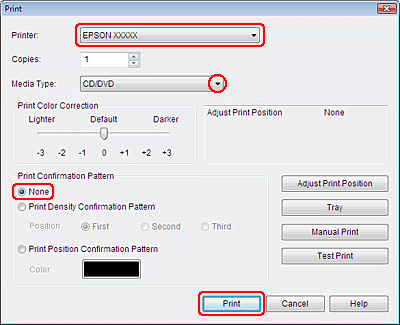
Kliknite na stavku Print (Odštampaj) sa menija File (Datoteka). Pojaviće se dijalog Print (Odštampaj).
|
 |
Proverite da li je u postavkama Printer (Štampač) izabran vaš štampač.
|
 |
Izaberite CD/DVD ili CD/DVD Premium Surface kao postavku za Media Type.
|
 |
Izaberite None kao postavku za Print Confirmation Pattern (Probna šara za potvrdu štampanja), a zatim kliknite na Print (Odštampaj).
|
 |
Posle štampanja na CD/DVD disku, pažljivo sklonite CD/DVD s ležišta CD/DVD diskova a zatim pritisnite dugme
 CD Tray da biste zatvorili ležište. CD Tray da biste zatvorili ležište. |
Napredna podešavanja
Možete izvršiti mnogo složenija podešavanja korišćenjem upravljačkog programa za štampač.
|
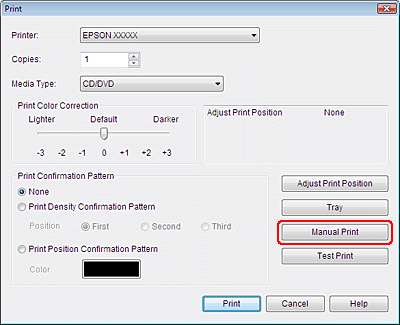
Kliknite na stavku Print (Odštampaj) sa menija File (Datoteka). Pojaviće se dijalog Print (Odštampaj).
|
|
Kliknite na dugme Manual Print (Ručno štampanje).
|
|
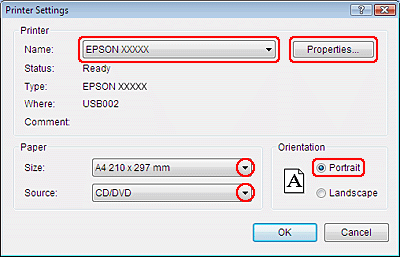
Uverite se da je vaš štampač izbaran kao postavka za Name.
|
|
Izaberite A4 kao postavku za Size.
|
|
Izaberite CD/DVD kao postavku za Source.
|
 |
Izaberite opciju Portrait kao postavku za Orientation.
|
 |
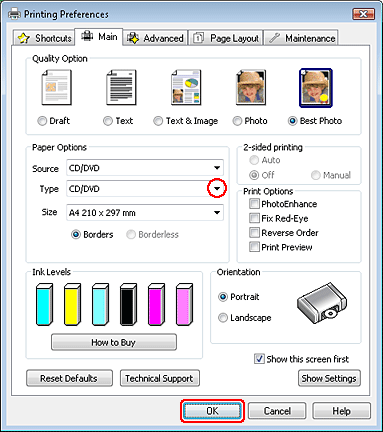
Kliknite na Properties da biste pristupili upravljačkom programu za štampač.
|
 |
Izaberite CD/DVD ili CD/DVD Premium Surface kao postavku za Type.
|
 |
Podesite ostale postavke prema vašim potrebama.
|
 |
Kliknite na OK da biste zatvorili upravljački program štampača.
|
 |
Kliknite na OK da biste štampali podatke.
|
 |
Posle štampanja na CD/DVD disku, pažljivo sklonite CD/DVD s ležišta CD/DVD diskova a zatim pritisnite dugme
CD Tray da biste zatvorili ležište. |
Štampanje na CD/DVD disku za operativni sistem Mac OS X
Osnovna podešavanja
Napomena:|
Može se štampati samo po jedan CD ili DVD disk. Kad je postavka Copies (broj kopija) podešena na 2 ili više, posle štampanja sklonite CD ili DVD s ležišta a zatim stavite sledeći CD ili DVD na ležište. Pritisnite dugme
Start da biste nastavili štampanje. Pogledajte Umetanje CD/DVD-a
|
|
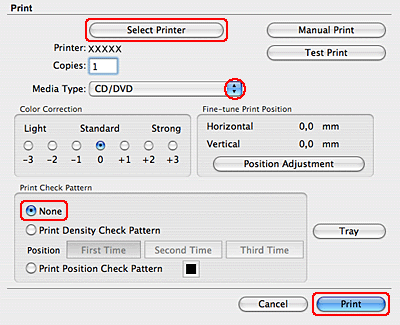
Izaberite stavku Print (Odštampaj) sa menija File (Datoteka). Pojaviće se dijalog Print (Odštampaj).
|
|
Kliknite na dugme Select Printer (Izaberi štampač).
|
|
Izaberite vaš štampač sa liste štampača.
|
|
Izaberite CD/DVD ili CD/DVD Premium Surface kao postavku za Media Type.
|
|
Uverite se da je izabrano None kao postavka za Print Check Pattern (Probna šara za proveru štampanja) i kliknite na Print (Odštampaj).
|
|
Posle štampanja na CD/DVD disku, pažljivo sklonite CD/DVD s ležišta CD/DVD diskova a zatim pritisnite dugme
CD Tray da biste zatvorili ležište. |
Napredna podešavanja
Možete izvršiti mnogo složenija podešavanja korišćenjem upravljačkog programa za štampač.
Napomena:|
Snimci ekrana upravljačkog programa štampača koji su upotrebljeni u ovom delu potiču iz operativnog programa Mac OS X 10.5.
|
|
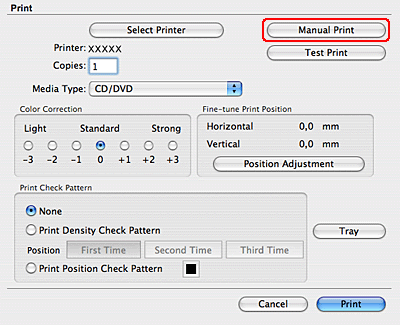
Kliknite na stavku Print (Odštampaj) sa menija File (Datoteka). Pojaviće se dijalog Print (Odštampaj).
|
|
Kliknite na dugme Select Printer (Izaberi štampač).
|
|
Izaberite vaš štampač sa liste štampača.
|
|
Kliknite na dugme Manual Print (Ručno štampanje) da biste pristupili dijalogu Page Setup.
|
|
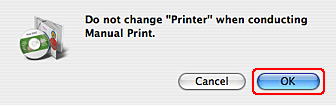
Kada se prikaže sledeći dijalog, kliknite na OK.
|
|
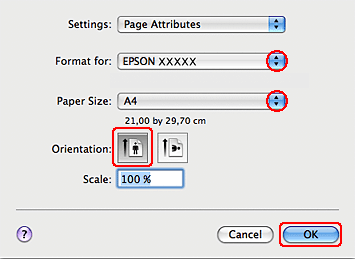
Pojaviće se dijalog Page Setup.
|
|
Uverite se da je vaš štampač izbaran kao postavka za Format for.
|
|
Izaberite A4 kao postavku za Paper Size.
|
|
Izaberite opciju Portrait kao postavku za Orientation.
|
|
Kliknite na dugme OK da biste pristupili dijalogu Print.
|
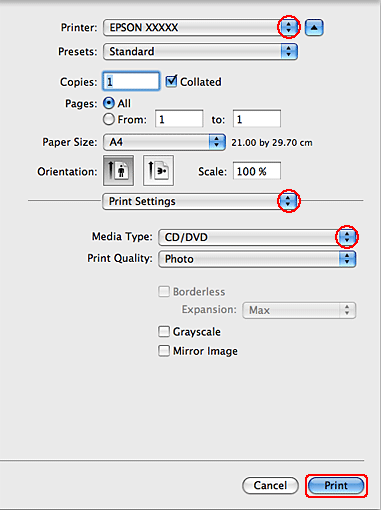 Napomena za korisnike sistema Mac OS X 10.5 ili 10.6:
|
Ako dijalog Print nije proširen, kliknite na
 dugme da biste proširili dijalog. dugme da biste proširili dijalog. |
|
Proverite da li je u postavkama Printer izabran vaš štampač.
|
|
Izaberite Print Settings.
|
 |
Izaberite CD/DVD ili CD/DVD Premium Surface kao postavku za Media Type.
|
 |
Podesite ostale postavke prema vašim potrebama i kliknite na Print.
|
 |
Posle štampanja na CD/DVD disku, pažljivo sklonite CD/DVD s ležišta CD/DVD diskova a zatim pritisnite dugme
CD Tray da biste zatvorili ležište. |
Štampanje na CD/DVD disku sa komercijalnim softverskim paketom
Kada štampate na CD/DVD disku putem komercijalnog softverskog paketa koji podržava štampanje na CD/DVD disku, morate da podesite sledeće.
|
Veličina
|
A4
|
|
Оrijentacija
|
Portrait
|
|
Izvor (Windows)
|
CD/DVD
|
|
Tip
|
CD/DVD or CD/DVD Premium Surface
|
|
Tip ležišta*
|
Epson Tray Type 2 **
|
* Mora se zadati zavisno od softvera.
** Naziv se razlikuje u zavisnosti od softvera.