 |
 |
|
||
 |
||||
Skeniranje u PDF datoteku
Možete da kreirate PDF datoteku sa sledećim funkcijama.
Skeniranje višestranih dokumenata u jednu PDF datoteku: Možete da skenirate više strana dokumenta i da ih sačuvate u jednoj PDF datoteci.
Kreiranje PDF datoteke koja se može pretraživati (samo Windows): PDF datoteka se može kreirati sa funkcijom pretraživanja tako da možete potražiti reči u datoteci. (Ova funkcija možda nije dostupna u nekim zemljama.)
Određivanje broja stranica u jednoj PDF datoteci: možete odrediti maksimalan broj stranica koji može da bude sadržan u jednoj PDF datoteci. Na primer, ako skenirate dokument od 20 stranica, a izaberete da maksimalan broj stranica u jednom PDF dokumentu bude 4, automatski će se kreirati 5 PDF dokumenata.
 Napomena:
|
Za korišćenje nekih od ovih funkcija potreban vam je ABBYY FineReader, koji se isporučuje zajedno sa skenerom. Ako ste instalirali softver skenera kao što je opisano u letku Počnite ovde, on je već instaliran.
|
Skeniranje u PDF datoteku pomoću PDF dugmeta
 |
Stavite originalni dokument na ploču za skeniranje. Za više informacija pogledajte Postavljanje dokumenata ili fotografija.
|
 |
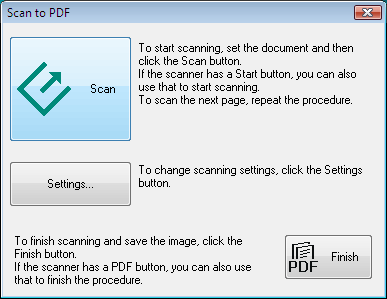
Pritisnite PDF dugme
 na skeneru. na skeneru. |
 |
Kliknite na dugme Settings.
|

 |
Izvršite potrebne postavke.
|
 |
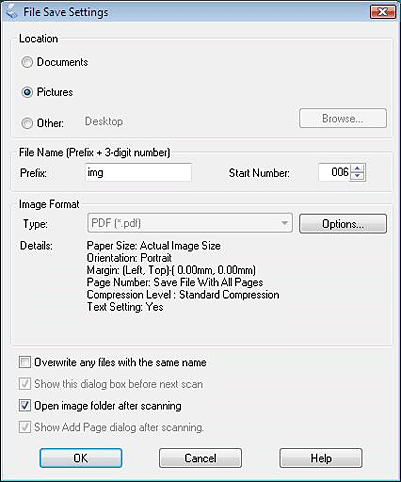
Kliknite na File Save Settings. Trenutne postavke za Paper Size, Orientation, Margin i ostale postavke prikazuju se u Details.
|
 Napomena:
|
ako opozovete izbor polja za potvrdu Show Add Page dialog after scanning u prozoru File Save Settings, prozor Add Page Confirmation se neće pojavljivati, a aplikacija Epson Scan će automatski sačuvati dokument.
|
 |
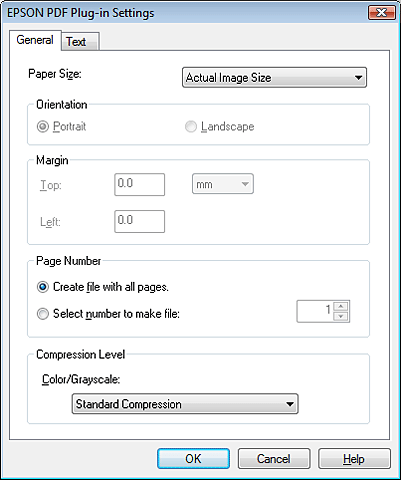
Ako želite da promenite neku od trenutnih PDF postavki, kliknite na dugme Options.
|
 Napomena:
|
Kartica Text je dostupna samo ako je instaliran ABBYY FineReader koji se isporučuje sa skenerom.
|
Izaberite postavke koje odgovaraju vašem dokumentu i kliknite na dugme OK. Vratićete se na prozor File Save Settings.
Za ostale postavke u prozoru EPSON PDF Plug-in Settings pogledajte pomoć aplikacije Epson Scan.
 |
Unesite sve druge potrebne postavke za čuvanje datoteka i kliknite OK.
|
 |
Kliknite na Close da biste zatvorili prozor Scan to PDF Settings, zatim kliknite na Scan ili pritisnite dugme za pokretanje
 na skeneru. Epson Scan skenira stranicu. na skeneru. Epson Scan skenira stranicu. |
Ako skenirate jednu stranicu, pređite na korak 10.
 |
Ako skenirate više stranica, zamenite prvu stranicu na ploči za skeniranje drugom i kliknite na dugme Scan ili ponovo pritisnite dugme za pokretanje
. Ponovite ovaj korak za svaku stranicu u dokumentu. |
 |
Kliknite na Finish ili pritisnite
PDF dugme na skeneru. Dokument će biti sačuvan kao PDF datoteka u fascikli Pictures ili My Pictures, odnosno na lokaciji koju izaberete u prozoru File Save Settings. |
