 |
 |
|
||
 |
||||
Problemi sa kvalitetom skeniranja
Na skeniranoj slici filma ili slajdova pojavljuju se trakasti prstenovi (samo Perfection V370 Photo)
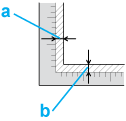
Ivice originalnog dokumenta se ne skeniraju
Pomerite dokument ili fotografiju za oko 3 mm (0,12 inča) od horizontalnih i vertikalnih ivica ploče za skeniranje da dobijena slika ne bi bila izrezana.

Na skeniranoj slici vidi se samo nekoliko tačkica
Proverite da li su dokument ili fotografija postavljeni na ploču za skeniranje tako da je strana za skeniranje okrenuta nadole. Za više informacija pogledajte Postavljanje dokumenata ili fotografija.
Proverite postavke softvera za skeniranje, kao što su tip slike i rezolucija.
Na skeniranim slikama se uvek pojavljuje linija ili tačkasta linija
Možda je potrebno da se očisti ploča za skeniranje ili prozor uređaja za prozirnost. Očistite ploču za skeniranje. Pogledajte Čišćenje skenera.
Ako još uvek imate problem, možda su ploča za skeniranje ili prozor uređaja za prozirnost ogrebani. Obratite se za pomoć vašem distributeru. Pogledajte Vaš distributer.
Prave linije na slici skeniraju se iskrivljeno
Proverite da li dokument leži potpuno pravo na ploči za skeniranje.
Slika je iskrivljena ili mutna

Proverite da li dokument ili fotografija leže potpuno ravno na ploči za skeniranje. Takođe proverite da dokument ili fotografija nisu naborani ili iskrivljeni.
Vodite računa da ne pomerate dokument, fotografiju ili skener u toku skeniranja.
Proverite da li je skener postavljen na ravnu, stabilnu površinu.
Proverite postavke softvera za skeniranje, kao što su rezolucija i podešavanje slike.
Po ivicama slike, boje su neravnomerne ili izobličene

Ako je dokument veoma debeo ili iskrivljen po ivicama, pokrijte ivice papirom da u toku skeniranja ne bi prodiralo spoljno svetlo.
Skenirana slika je pretamna

Proverite postavke softvera za skeniranje, kao što su tip slike i rezolucija.
Proverite postavku osvetljenosti i kontrasta na monitoru računara.
Na skeniranoj slici vidi se slika sa pozadine originala
Ako je original odštampan na tankom papiru, skener će možda videti slike se druge strane pa će se i one pojaviti na skeniranoj slici. Pokušajte da skenirate original tako što ćete preko njega staviti list crnog papira. Takođe, proverite postavke softvera za skeniranje, kao što su tip i podešavanje slike.
Na skeniranoj slici pojavljuju se talasaste šare
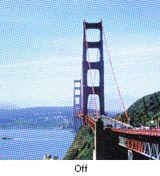
Na skeniranoj slici ili odštampanom dokumentu mogu se pojaviti talasaste šare ili šare sa ukrštenim linijama (nazvane moiré). Do toga dolazi usled interferencije između različitih razmaka na rasteru skenera i polutonskog rastera originala.
|
Originalna slika
|
Nakon primene funkcije Descreening
|
 |
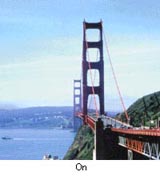 |
Izaberite polje za proverku Descreening u Office Mode, Home Mode ili Professional Mode. U režimu Professional Mode izaberite odgovarajuće Screen Ruling za Descreening i otkažite izbor postavke Unsharp Mask u aplikaciji Epson Scan. Više informacija potražite u odeljku pomoći za aplikaciju Epson Scan.
Izaberite nižu postavku rezolucije. Više informacija potražite u odeljku pomoći za softver za skeniranje.
 Napomena:
|
Ne možete ukloniti talasaste šare prilikom skeniranja filma ili monohromnih slika, ili prilikom skeniranja sa rezolucijom većom od 600 dpi.
|
Znakovi se ne prepoznaju dobro pri konverziji u tekst koji se može uređivati (OCR)
Proverite da li dokument leži potpuno pravo na ploči za skeniranje.
Pokušajte sa funkcijom za korekciju kosine. Više informacija potražite u odeljku pomoći za softver za skeniranje.
Pogledajte priručnik OCR softvera da biste videli da možete podesiti neke postavke u OCR softveru.
Boje na skeniranoj slici razlikuju se od boja originala
Kvalitet skeniranja može da se poboljša menjanjem trenutnih postavki ili podešavanjem skenirane slike. Pogledajte Podešavanje skenirane slike
Proverite mogućnosti poklapanja boja i upravljanja bojama vašeg računara, grafičke kartice i softvera. Neki računari mogu promeniti paletu boja na ekranu. Detalje potražite u dokumentaciji softvera i hardvera.
Koristite sistem za upravljanje bojama vašeg računara: ICM za Windows ili ColorSync za Macintosh. Dodajte profil boja koji odgovara vašem monitoru da biste poboljšali poklapanje boja na ekranu. Veoma je teško postići precizno poklapanje boja. Informacije o poklapanju boja i kalibraciji potražite u dokumentaciji softvera i monitora.
Odštampane boje nikada ne mogu u potpunosti odgovarati bojama na monitoru jer štampači i monitori koriste različite sisteme boja: monitori koriste RGB (crvena, zelena, plava) a štampači obično koriste CMYK (cijan, magenta, žuta, crna).
Na skeniranoj slici filma ili slajdova pojavljuju se trakasti prstenovi (samo Perfection V370 Photo)
Na skeniranim slikama prozirnog materijala ponekada se pojavljuju trakaste prstenaste šare (poznate kao Njutnov prsten). Do ovoga može doći ako je film savijen.
Slike nisu pravilno rotirane
Proverite da li su dokumenti ili fotografije pravilno postavljeni na ploču za skeniranje. Za više informacija pogledajte Postavljanje dokumenata ili fotografija.
Proverite da li su film ili slajdovi pravilno postavljeni u držač filma i da li je držač filma pravilno postavljen na ploču za skeniranje. Za više informacija pogledajte Postavljanje filma ili slajdova (samo Perfection V370 Photo).
Rotirajte slike. Više informacija potražite u odeljku pomoći za softver za skeniranje.