 |
 |
|
||
 |
||||
Štampanje na CD-ima i DVD-ima

Softver Epson Print CD koji ste dobili uz štampač omogućava vam da kreirate nalepnice za CD/DVD. Nakon što kreirate datoteku nalepnice, možete štampati direktno na CD/DVD diskovima od 12 i 8 cm.
Napomena za štampanje na CD/DVD diskovima
Ležište za CD/DVD diskove držite na ravnoj površini. Ako se ležište za CD/DVD iskrivi ili ošteti, štampač možda neće normalno funkcionisati.
Koristite samo CD/DVD diskove koji podržavaju štampanje, na primer, diskove koji imaju oznaku “Printable on the label surface” (Podržava štampanje na površini nalepnice) ili “Printable with ink jet printers” (Podržava štampanje inkdžet štampačem).
Štampajte samo na okruglim CD/DVD diskovima.
Za više informacija o rukovanju CD/DVD diskovima i smernice o upisivanju podataka na CD/DVD, pogledajte dokumentaciju za CD/DVD.
Kako bi se dobio najbolji kvalitet prilikom štampanja na CD/DVD diskovima, koristi se slabija zasićenost boje, za razliku od specijalnih Epson papira.
Prvo snimite podatke na CD/DVD, pa tek onda štampajte na njemu. U suprotnom, otisci prstiju, prašina ili ogrebotine na površini mogu dovesti do grešaka prilikom upisivanja podataka.
Ako je moguće, obavite probno štampanje na rezervnom CD/DVD disku i proverite odštampanu površinu nakon jednog dana. Ovo se posebno preporučuje pre štampanja na velikom broju CD/DVD diskova.
Pre korišćenja ili dodirivanja odštampane površine CD/DVD diskova, obavezno ostavite da se potpuno osuše, i to dalje od direktne sunčeve svetlosti.
U zavisnosti od tipa CD/DVD diska, može doći do razmazivanja, u zavisnosti od nivoa zasićenosti boje.
Vlaga površine na kojoj se štampa može dovesti do razmazivanja.
Ako dođe do slučajnog štampanja po površini ležišta za CD/DVD ili unutrašnjeg providnog odeljka, odmah obrišite mastilo.
Ponovno štampanje na istom CD/DVD disku neće poboljšati kvalitet štampe.
Ako štampate na CD/DVD disku pomoću aplikacije koja ne podržava štampanje na CD/DVD diskovima, može doći do stvaranja mrlja na ležištu za CD/DVD, CD/DVD disku ili u unutrašnjosti štampača.
Obavezno ostavite CD i DVD diskove da se potpuno osuše pre korišćenja ili dodirivanja odštampane površine.
Ako štampana površina ostane lepljiva i nakon što se osuši, nivo zasićenosti boja je možda previše visok. U tom slučaju, smanjite nivo zasićenosti boja u aplikaciji Epson Print CD.
Ako je položaj za štampanje pogrešno poravnat, podesite ga iz aplikacije Epson Print CD.
Ako se mastilo razmazuje, podesite zasićenost boja pomoću aplikacije Epson Print CD.
Površinu CD/DVD diska na kojoj će se štampati možete podesiti pomoću aplikacije Epson Print CD. Podesite površinu za štampanje u skladu sa površinom za štampanje CD/DVD diska na kojem štampate. Kada podešavate postavke, imajte u vidu da neodgovarajuće postavke mogu dovesti do stvaranja mrlja na ležištu za CD/DVD ili CD/DVD disku.
Ako ležište bude izbačeno ili se ne uvuče pravilno kada pokrenete zadatak za štampanje na CD/DVD disku, proverite da li ste pravilno ubacili ležište.
 Pogledajte Stavljanje CD-a/DVD-a
Pogledajte Stavljanje CD-a/DVD-a
Ako ležište bude izbačeno kada pokrenete zadatak za štampanje na CD/DVD disku, štampač nije spreman. Sačekajte da se na ekranu pojavi poruka koja od vas traži da umetnete ležište. Zatim ponovo ubacite ležište i pritisnite dugme  .
.
.Nakon što završite sa štampanjem na CD/DVD diskovima, izvadite ležište za CD/DVD, a prednje ležište podesite u položaj za papir.
Na sledećoj slici prikazana je površina za štampanje na CD/DVD disku.
|
CD/DVD od 12 cm
|
CD/DVD od 8 cm
|
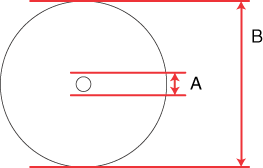 |
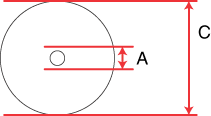 |
|
A
|
18 mm
|
|
B
|
120 mm
|
|
C
|
80 mm
|
 Napomena:
|
Ako štampate na sledećim površinama diska, može doći do stvaranja mrlja na disku ili ležištu za CD/DVD.
|
|
Površina unutrašnjeg otvora
|
18 do 42 mm
|
|
Površina spoljnog ruba
|
117 do 120 mm (CD/DVD od 12 cm), 77 do 80 mm (CD/DVD od 8 cm)
|

Postavljanje CD/DVD diska
Za više informacija o postavljanju CD/DVD diska, pogledajte odeljak ispod.
Pristupanje aplikaciji Epson Print CD
Za informacije o pokretanju aplikacije Epson Print CD, pogledajte sledeći odeljak.
Napomena:|
Uputstvo za korišćenje aplikacije Epson Print CD potražite u meniju Help.
|
Štampanje na CD/DVD disku za operativni sistem Windows
Epson Print CD vam omogućava da štampate slike na CD/DVD disku. Sledeća upustva objašnjavaju kako da štampate na CD/DVD diskovima pomoću aplikacije Epson Print CD.
Napomena:|
Moguće je štampanje samo na jednom po jednom CD ili DVD disku. Ako je postavka Copies podešena na 2 ili više, uklonite sve CD ili DVD diskove iz ležišta kada se odštampaju, a zatim stavite sledeći CD ili DVD disk u ležište. Pritisnite dugme
da biste nastavili sa štampanjem. Pogledajte Stavljanje CD-a/DVD-a
|
Osnovna podešavanja
 |
Kliknite na stavku Print sa menija File. Pojaviće se dijalog Print.
|
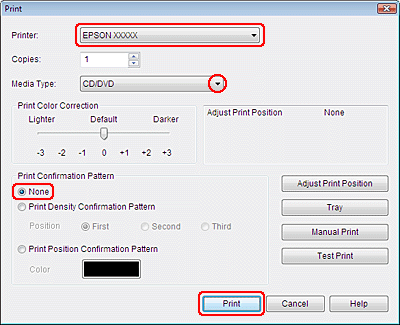
 |
Proverite da li je vaš štampač izabran kao postavka za Printer.
|
 |
Izaberite opciju CD/DVD u okviru postavke Source.
|
 |
Izaberite None kao postavku Print Confirmation Pattern i kliknite na Print.
|
Napredna podešavanja
Pomoću upravljačkog programa štampača, možete uneti složenija podešavanja.
|
Kliknite na stavku Print sa menija File. Pojaviće se dijalog Print.
|
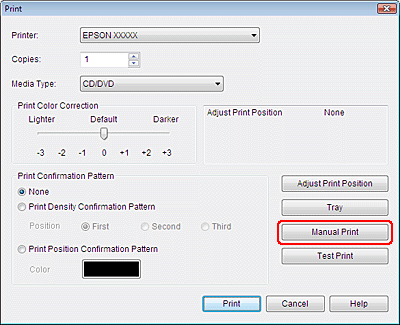
|
Kliknite na dugme Manual Print.
|
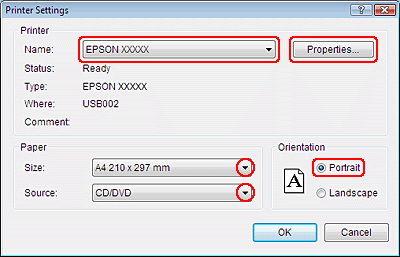
|
Proverite da li je vaš štampač izabran kao postavka za Name.
|
|
Izaberite A4 u okviru postavke Size.
|
 |
Izaberite CD/DVD u okviru postavke Source.
|
 |
Izaberite Portrait u okviru postavke Orientation.
|
 |
Kliknite na Properties da biste pristupili upravljačkom programu za štampač.
|
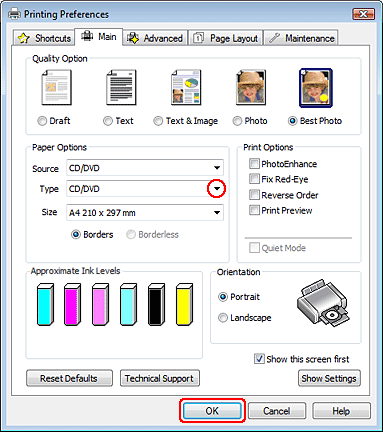
 |
Izaberite opciju CD/DVD u okviru postavke Source.
|
 |
Podesite ostale postavke u skladu sa vašim potrebama.
|
 |
Kliknite na OK da biste zatvorili upravljački program za štampač.
|
 |
Kliknite na OK da biste štampali podatke.
|
Štampanje na CD/DVD disku sa komercijalnim softverskim paketom
Kada štampate na CD/DVD diskovima pomoću komercijalnog softverskog paketa koji podržava štampanje na CD/DVD diskovima, potrebno je da unesete sledeće postavke.
|
Format
|
A4
|
|
Položaj
|
Portrait
|
|
Izvor (Windows)
|
CD/DVD
|
|
Tip
|
CD/DVD
|
|
Tip ležišta*
|
Tip ležišta Epson 2**
|
* Potrebno je da se navede, u zavisnosti od softvera.
** Ime se razlikuje u zavisnosti od softvera.