 |
 |
|
||
 |
||||
2-Sided Printing (Dvostano štampanje)
Dostupna su dva tipa dvostranog štampanja: standardna i presavijena brošura.
 Napomena:
|
Automatsko 2-sided printing (Dvostano štampanje) nije dostupno na svim modelima.
Kada se u toku automatskog 2-sided printing (Dvostanog štampanja) istroši mastilo, štampač prestaje sa radom i potrebno je zameniti mastilo. Kada se zamena mastila obavi, štampač ponovo počinje da radi, ali se na vašem otisku mogu javiti neki nedostajući delovi. Ako se to desi, ponovo odštampajte delove koji nedostaju.
|
Napomena za operativni sistem Mac OS X:|
Mac OS X podržava samo automatsko standardno 2-sided printing (Dvostrano štampanje). Ova mogućnost nije dostupna na svim modelima.
|
Standardno 2-sided printing (Dvostano štampanje) omogućava štampanje na obe strane papira.
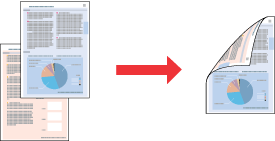
Izaberite automatsko ili ručno štampanje. Kada štampate ručno, prvo se štampaju parne stranice. Kada se odštampaju, možete ih ponovo umetnuti u štampač kako bi se sa suprotne strane papira odštampale neparne stranice.
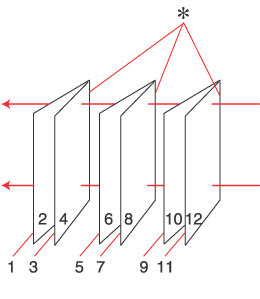
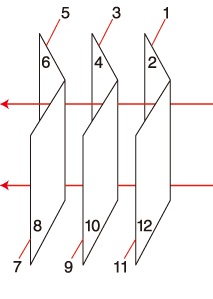
Mogućnost 2-sided printing (Dvostanog štampanja) štampanja presavijenih brošura vam omogućava da napravite presavijenu brošuru.
 |
 |
|
Bočno povezivanje
|
Centralno povezivanje
|
 : Ivica za povezivanje
Izaberite automatsko ili ručno štampanje. Kada štampate ručno, stranice koje će biti unutra (nakon presavijanja stranice) štampaju se prve. Stranice koje će se naći na spoljašnjoj strani brošure štampaju se nakon što ponovo umetnete papir u štampač.
Dobijene stranice možete presaviti i povezati kako biste dobili brošuru.
2-sided printing (Dvostano štampanje) dostupno je samo za sledeće vrste i formate papira.
|
Papir
|
Veličina
|
|
Običan papir
|
Legal*, Letter, A4, B5, A5*, A6*
|
|
Epson Bright White Ink Jet Paper (Blještavo beli papir za inkdžet štampače)
|
A4
|
* Samo ručno 2-sided printing (Dvostano štampanje).
Napomena:|
Ova funkcija nije dostupna kod štampanja bez okvira.
Koristite samo papire koji su prikladni za 2-sided printing (Dvostano štampanje). U suprotnom, može doći do opadanja kvaliteta otisaka.
Zavisno od papira i količine mastila za štampanje teksta i slika, mastilo se može probiti na drugu stranu papira.
2-sided printing (Dvostano štampanje) može dovesti do razmazivanja površine papira.
Ručno 2-sided printing (Dvostano štampanje) možda neće biti dostupno ako se štampaču pristupa preko mreže ili ako je u pitanju deljeni štampač.
Prihvatni kapacitet se razlikuje tokom 2-sided printing (Dvostano štampanja).
 Pogledajte Kapacitet umetanja medijuma Pogledajte Kapacitet umetanja medijuma
|
Postavke štampača za Windows
Napomena:|
Snimci ekrana u ovom odeljku mogu se razlikovati u zavisnosti od modela.
|
 |
Podesite osnovne postavke.
|
 |
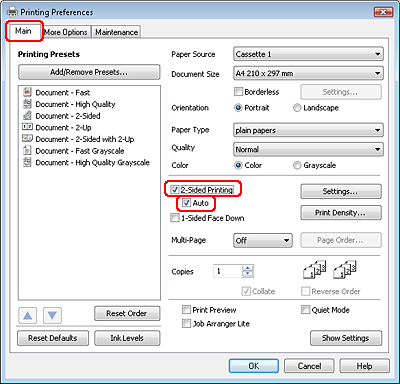
Označite 2-Sided Printing (Dvostano štampanje) polje za potvrdu.
|
 Napomena:
|
Pri upotrebi automatskog štampanja uverite se da je Auto polje za potvrdu označeno.
|
 |
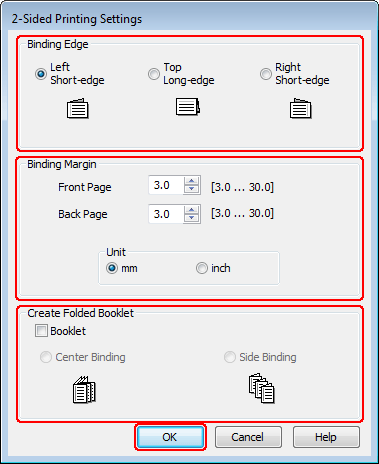
Kliknite na Settings (Postavka) da biste otvorili prozor 2-Sided Printing Settings (Dvostano štampanje).
|
 |
Za štampanje presavijenih brošura koristeći 2-sided printing (Dvostano štampanje) opciju, označite Booklet (Brošura) polje za potvrdu i označite Center Binding (Centralno povezivanje) ili Side Binding (Bočno povezivanje).
|
Napomena:|
Center Binding (Centralno povezivanje) nije dostupno pri ručnom štampanju.
|
 |
Izaberite koja će ivica dokumenta biti vezana.
|
Napomena:|
Neke postavke nisu dostupne kada se izabere Booklet (Brošura).
|
 |
Izaberite mm ili inch u okviru postavke Unit (Jedinica). Zatim odredite širinu margine za povezivanje.
|
 |
|
|
Portrait
|
Landscape
|
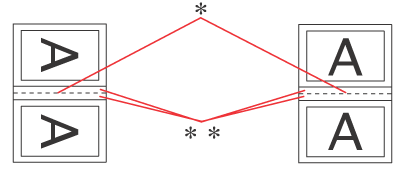
* : Ivica za presavijanje
** : Margina
Kada se presavijene brošure štampaju pomoću opcije za dvostrano štampanje, sa obe strane preklopa javiće se margina navedene širine. Na primer, ako izaberete marginu širine 10 mm, dobićete marginu širine 20 mm (margina od 10 mm nalaziće se sa obe strane preklopa).
Napomena:|
U zavisnosti od aplikacije koju koristite, dobijena margina za povezivanje možda će se razlikovati od izabranih postavki. Pre nego što odštampate ceo zadatak, eksperimentišite na nekoliko papira da biste videli kakve ćete rezultate dobiti.
|
 |
Kliknite na OK da biste se vratili u prozor Main (Glavne).
|
 |
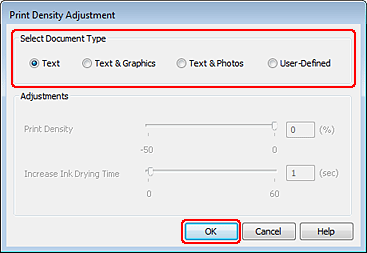
Kliknite na dugme Print Density (Gustina štampanja) da biste otvorili prozor Print Density Adjustment (Podešavanje gustine štampanja).
|
Napomena:|
Ovo dugme nije dostupno pri ručnom štampanju.
|
 |
Izaberite jednu od postavki za Select Document Type (Izaberi tip dokumenta). To automatski podešava Print Density (Gustina štampanja) i Increase Ink Drying Time (Povećaj vreme sušenja mastila).
|
Napomena:|
Ako štampate podatke velike gustine kao što su fotografije ili grafici, preporučujemo ručno podešavanje parametara.
|
 |
Kliknite na OK da biste se vratili u prozor Main (Glavne).
|
 |
Uverite se da su sve postavke pravilne, a zatim kliknite na OK da biste zatvorili prozor za postavke štampača.
|
Nakon što obavite navedene korake, odštampajte jednu probnu kopiju i proučite rezultate pre štampanja celog zadatka.
Napomena:|
Ako štampate ručno, instrukcije za štampanje zadnjih stranica biće prikazane u toku štampanja prednjih strana. Pratite uputstva na ekranu da biste ponovo umetnuli papir.
|

Postavke štampača za Mac OS X 10.5 ili 10.6
|
Podesite osnovne postavke.
|
|
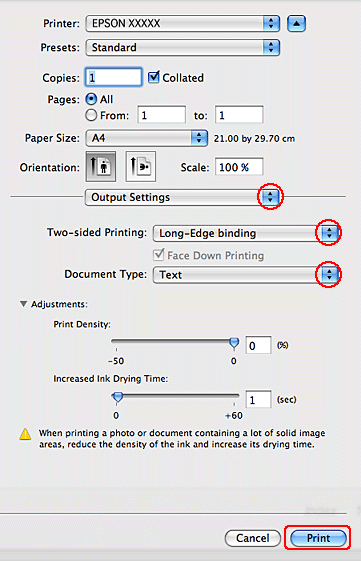
Izaberite stavku Output Settings (Izlazne postavke) iz iskačućeg menija.
|
|
Izaberite Long-Edge binding (Povezivanje po dužoj ivici) ili Short-Edge binding (Povezivanje po kraćoj ivici) iz Two-sided Printing (Dvostrano štampanja).
|
|
Izaberite jednu od postavki za Document Type (Tip dokumenta). To automatski podešava Print Density (Gustinu štampanja) i Increased Ink Drying Time (Povećano vreme sušenja mastila).
|
Napomena:|
Ako štampate podatke velike gustine kao što su fotografije ili grafici, preporučujemo ručno podešavanje parametara.
|
|
Kliknite na dugme Print (Štampaj) da započnete štampanje.
|
Postavke štampača za Mac OS X 10.4
|
Podesite osnovne postavke.
|
|
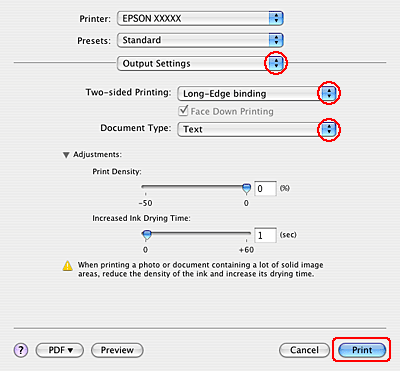
Izaberite stavku Output Settings (Izlazne postavke) iz iskačućeg menija.
|
|
Izaberite Long-Edge binding (Povezivanje po dužoj ivici) ili Short-Edge binding (Povezivanje po kraćoj ivici) iz Two-sided Printing (Dvostranog štampanja).
|
|
Izaberite jednu od postavki za Document Type (Tip dokumenta). To automatski podešava Print Density (Gustinu štampanja) i Increased Ink Drying Time (Povećano vreme sušenja mastila).
|
Napomena:|
Ako štampate podatke velike gustine kao što su fotografije ili grafici, preporučujemo ručno podešavanje parametara.
|
|
Umetnite papir u kasetu za papir i kliknite na Print (Štampaj).
|