 |
 |
|
||
 |
||||
Privremeno štampanje crnim mastilom kada se kertridži sa mastilom u boji potroše
Ako se mastilo u boji potroši, a crnog mastila još ima, možete još izvesno vreme nastaviti sa štampanjem samo sa crnim mastilom. Međutim, potrebno je da što pre zamenite potrošene kertridže sa mastilom. Da biste privremeno nastavili sa štampanjem samo sa crnim mastilom, pogledajte sledeći odeljak.
 Napomena:
|
Tačan vremenski period zavisi od uslova upotrebe, slika koje se štampaju, postavki štampanja i učestalosti korišćenja.
Ova funkcija nije dostupna za operativni sistem Mac OS X 10.4 ili ranije verzije.
|
Za operativni sistem Windows
Da biste privremeno nastavili sa štampanjem samo sa crnim mastilom, pratite sledeće korake.
 |
Kada na EPSON Status Monitor 3 stoji da treba da otkažete zadatak za štampanje, kliknite na Stop ili Cancel Print da biste otkazali zadatak za štampanje.
|
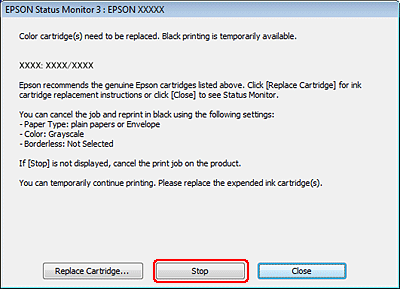
 Napomena:
|
Ako greška u kojoj piše da je kertridž sa mastilom u boji potrošen potiče sa drugog računara na mreži, možda će biti potrebno da otkažete zadatak za štampanje sa samog štampača.
|
 |
Umetnite običan papir ili kovertu.
|
 |
Pristupite postavkama štampača.
|
 |
Kliknite na karticu Main, a zatim obavite potrebna podešavanja.
|
 |
Izaberite plain papers ili Envelope u okviru postavke Type.
|
 |
Izaberite polje za potvrdu Grayscale u opcijama Print Options.
|
 |
Kliknite na dugme OK da biste zatvorili prozor sa postavkama štampača.
|
 |
Odštampajte datoteku.
|
 |
Epson Status Monitor 3 se ponovo prikazuje na ekranu računara. Kliknite na Print in Black da biste štampali sa crnim mastilom.
|

Za operativni sistem Mac OS X
Napomena:|
Ova funkcija nije dostupna za operativni sistem Mac OS X 10.4 ili ranije verzije.
|
Da biste privremeno nastavili sa štampanjem samo sa crnim mastilom, pratite sledeće korake.
|
Ako se štampanje ne može nastaviti, kliknite na ikonu štampača na traci Dock (Paleta). Ako se pojavi poruka o grešci koja od vas traži da otkažete zadatak za štampanje, kliknite na opciju Delete, a zatim pratite sledeće korake da biste ponovo odštampali dokument crnim mastilom.
|
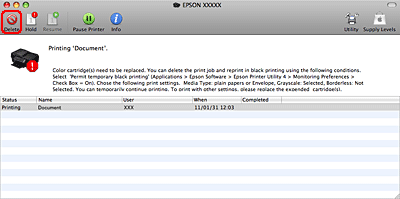 Napomena:
|
Ako greška u kojoj piše da je kertridž sa mastilom u boji potrošen potiče sa drugog računara na mreži, možda će biti potrebno da otkažete zadatak za štampanje sa samog štampača.
|
|
Pristupite dijalogu Epson Printer Utility 4.
|
|
Kliknite na opciju Monitoring Preferences u gornjem levom uglu prozora Epson Printer Utility 4.
|
|
Proverite da li je izabrano polje za potvrdu Permit temporary black printing, a zatim zatvorite prozor.
|
|
Umetnite običan papir ili kovertu.
|
|
Pristupite dijalogu Print.
|
|
Kliknite na dugme
 da biste proširili dijalog. da biste proširili dijalog. |
|
Izaberite štampač koji koristite u okviru postavke Printer, zatim unesite željene postavke.
|
|
Izaberite stavku Print Settings iz iskačućeg menija.
|
 |
Izaberite plain papers ili Envelope u okviru postavke Media Type.
|
 |
Izaberite polje za potvrdu Grayscale.
|
 |
Kliknite na dugme Print da biste zatvorili dijalog Print.
|