
Odpravljanje težav pri omrežnem vmesniku
Pregled težave:
Če želite povezati tiskalnik in računalnik preko omrežja, morate računalnik predhodno povezati z omrežjem. Če ni omrežnega vmesnika, ki bi bil povezan z lokalnim omrežjem (Wi-Fi ali Ethernet) na računalniku, se prikaže zaslon “Pojavila se je napaka vmesnika”. Za odpravljanje težave sledite naslednjim navodilom.

1. korak
Preverite omrežno okolje računalnika.
Najprej sledite spodnjim korakom, da preverite stanje omrežja računalnika.
Windows
 |
Za operacijski sistem Windows 7/Vista: izberite Start > Control Panel (Nadzorna plošča) > View network status and tasks (Ogled stanja omrežja in opravila).
Za operacijski sistem Windows XP: izberite start (začni) > Control Panel (Nadzorna plošča) > Network and Internet Connections (Omrežne in spletne povezave). |
 |
Za operacijski sitem Windows 7/Vista: kliknite Change adapter settings (Spremeni nastavitve vmesnika) (za 7) ali Manage network connections (Upravljanje omrežnih povezav) (za Visto).
Za operacijski sistem Windows XP: kliknite Network Connections (Omrežne povezave). |
 |
Prepričajte se, da je prikazana ikona omrežne povezave.
|
 |
Uporabite spodnjo tabelo in preverite ikono omrežne povezave ter nadaljujte s primerno rešitvijo.
|
|
7/Vista
|
XP
|
Vrsta rešitve
|
||
|
Ikona
|
Besedilo
|
Ikona
|
Besedilo
|
|
 |
Brezžična omrežna povezava
|
 |
Brezžična omrežna povezava
|
A |
 |
Brezžična omrežna povezava
|  |
Brezžična omrežna povezava
|
B |
 |
Lokalna povezava
|
 |
Lokalna povezava
|
C |
 |
Lokalna povezava
|
 |
Lokalna povezava
|
D |
|
Ni ikon
|
Ni ikon
|
E |
||
Mac OS X
|
V meniju Apple izberite System Preferences (Nastavitve sistema).
|
|
Kliknite ikono Network (Omrežje).
|
|
Prepričajte se, da je prikazana ikona AirPort ali Ethernet.
|
|
Poiščite ikono omrežja in se premaknite na ustrezno vrsto rešitve.
|
|
Ikona
|
Besedilo
|
Vrsta rešitve
|
 |
AirPort
|
A |
 |
AirPort
|
B |
 |
Ethernet
|
C |
|
Ni ikon
|
E |
|
2. korak
Uporabite ustrezno rešitev.
|
Vrsta rešitve
|
Status
|
Rešitve
|
A |
Računalnik ima vklopljeno strojno opremo za vzpostavitev povezave z omrežji Wi-Fi, vendar ni povezan z omrežjem.
Za operacijski sistem Windows: računalnik ima strojno opremo za vzpostavitev omrežne povezave Wi-Fi, vendar je ne morete vzpostaviti z gumbom ali stikalom na računalniku. |
・ Če ste že namestili omrežje Wi-Fi z dostopno točko, se prepričajte, da so omrežne naprave, kot sta usmerjevalnik ali dostopna točka, vklopljene. Ko ste vklopili omrežno napravo, počakajte nekaj minut, preden omrežje prične pravilno delovati.
・ Če niste namestili omrežja Wi-Fi z dostopno točko, lahko z načinom Ad Hoc brezžično povežete tiskalnik in računalnik. Uporabite pa lahko tudi način preproste dostopne točke Wi-Fi Direct, če ima vaš tiskalnik funkcijo Wi-Fi Direct. Za več podrobnosti o vzpostavljanju povezave v načinu Ad Hoc ali v načinu preproste dostopne točke glejte poglavje “Nastavitev Ad Hoc v računalniku” (način Ad Hoc) ali “Wi-Fi Direct” (način preproste dostopne točke) v vodniku po omrežju.
・ Za operacijski sistem Windows: omogočite omrežni vmesnik. Po vklopu omrežnega vmesnika morate počakati nekaj minut, preden omrežje začne pravilno delovati.
|
B |
Računalnik ima strojno opremo za vzpostavitev povezave z omrežji Wi-Fi, vendar ni vklopljena.
|
・ Vklopite status omrežja. Po vklopu statusa omrežja, morate počakati nekaj minut, preden omrežje prične pravilno delovati.
|
C |
Računalnik ima strojno opremo za vzpostavitev omrežne povezave Ethernet, vendar ni povezana z omrežjem.
|
・ Če ste že namestili omrežje Ethernet, preverite ali sta usmerjevalnik in zvezdišče vklopljena.
・ Preverite, če je kabel LAN pravilno povezan z usmerjevalnikom, zvezdiščem in računalnikom.
|
D |
Računalnik ima strojno opremo za vzpostavitev povezave z omrežji Ethernet, vendar ni vklopljena.
|
・ Vklopite status omrežja. Po vklopu statusa omrežja, morate počakati nekaj minut, preden omrežje prične pravilno delovati.
|
E |
Strojna oprema za povezave Wi-Fi ali Ethernet ne obstaja ali je ni mogoče prepoznati.
|
・ Če je omrežni vmesnik priključen ali vgrajen na računalnik, se prepričajte, da naprava deluje.
・ Če omrežni vmesnik ni priključen ali vgrajen na računalnik, ne morete uporabljati tiskalnika preko omrežja. Izberite “žično povezavo USB” in povežite tiskalnik in računalnik s kablom USB. Če želite uporabiti tiskalnik preko omrežja Wi-Fi ali Ethernet, najprej namestite omrežje za računalnik in nato spremenite povezavo na omrežje. (Za podrobnosti glejte vodnik po omrežju.)
|
Če ne znate namestiti računalnika ali omrežnega vmesnika, si pomagajte z navodili za računalnik in omrežni vmesnik.
3. korak
Ponovno preverite ikono omrežne povezave.
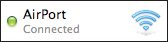
Če je prikazana ena izmed naslednjih ikon omrežne povezave, lahko povežete tiskalnik in računalnik preko omrežja.
|
Omrežje
|
Windows 7/Vista
|
Windows XP
|
Macintosh
|
|
Wi-Fi
 |
 |
 |
 |
|
Ethernet
 |
 |
 |
 |
Če je računalnik neposredno povezan s spletom preko omrežja 3G in podobnim, brez usmerjevalnika (ali dostopne točke) in je na voljo drug omrežni vmesnik, lahko računalnik in tiskalnik povežete brezžično z načinom Ad Hoc. Uporabite pa lahko tudi način preproste dostopne točke Wi-Fi Direct, če ima vaš tiskalnik funkcijo Wi-Fi Direct.
Vendar pa obstajajo omejitve in obvestila, ki jih morate upoštevati.
Za več podrobnosti o vzpostavljanju povezave v načinu Ad Hoc ali v načinu preproste dostopne točke glejte poglavje “Nastavitev Ad Hoc v računalniku”(način Ad Hoc) ali “Wi-Fi Direct” (način preproste dostopne točke) v vodniku po omrežju.