 |
 |
|
||
 |
||||
Začasno tiskanje s črno kartušo, če je barvna porabljena
Če se barvna kartuša porabi, črna pa je še polna, lahko kratek čas nadaljujete tiskanje le s črno. Vsekakor pa morate porabljeno kartušo čim prej zamenjati s polno. Za nadaljevanje tiskanja le s črno kartušo si oglejte naslednje poglavje.
 Opomba:
|
Dejanski čas tiskanja je odvisen od pogojev uporabe, vsebine, ki jo tiskate, nastavitev tiskalnika in pogostosti uporabe.
Ta funkcija ni na voljo za Mac OS X 10.4 ali starejše.
|
Za Windows
Opomba:|
Ta funkcija je na voljo le, ko je omogočen Status Monitor 3. Da omogočite ta nadzornik stanja, pojdite na gonilnik tiskalnika in kliknite zavihek Maintenance, nato pa gumb Extended Settings. V oknu Extended Settings potrdite polje Enable EPSON Status Monitor 3.
|
Za nadaljevanje tiskanja le s črno kartušo sledite naslednjim korakom.
 |
Ko vam EPSON Status Monitor 3 sporoči, da morate preklicati naročilo za tiskanje, za preklic kliknite Stop ali Cancel Print.
|
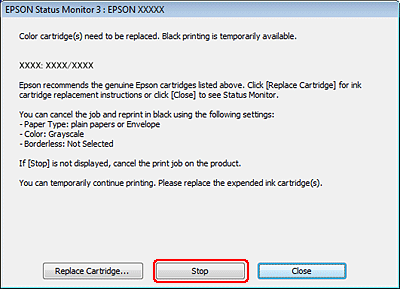
 Opomba:
|
Če sporočilo o napaki na drugem v omrežje povezane računalniku tudi navaja, da je barvna kartuša prazna, boste morda morali preklicati naročilo za tiskanje na tiskalniku.
|
 |
Vstavite navaden papir ali ovojnico.
|
Opomba:|
Kaseta za papir 2 podpira samo papir velikosti B5 ali več (kaseta za papir 2 ni na voljo pri vseh modelih).
|
 |
Odprite nastavitve tiskalnika.
|
 |
Kliknite zavihek Main in naredite primerne spremembe.
|
 |
Izberite plain papers ali Envelope kot nastavitev za Paper Type.
|
 |
Izberite Grayscale kot nastavitev Color.
|
 |
Kliknite OK, da zaprete okno z lastnostmi tiskalnika.
|
 |
Natisnite datoteko.
|
 |
Epson Status Monitor 3 se znova prikaže na računalniškem zaslonu. Za tiskanje s črnim črnilom, kliknite Print in Black.
|

Za Mac OS X
Opomba:|
Ta funkcija ni na voljo za Mac OS X 10.4 ali starejše.
|
Za nadaljevanje tiskanja le s črno kartušo sledite naslednjim korakom.
|
Če tiskanja ne morete obnoviti, kliknite ikono tiskalnika v sidrišču. Če je prikazano sporočilo, ki vas poziva k preklicu naročila, za obnovitev naročila za tiskanje s črnim črnilom kliknite Delete in sledite spodnjim korakom.
|
 Opomba:
|
Če sporočilo o napaki na drugem v omrežje povezane računalniku tudi navaja, da je barvna kartuša prazna, boste morda morali preklicati naročilo za tiskanje na tiskalniku.
|
|
Odprite pogovorno okno Epson Printer Utility 4.
|
|
Izberite Monitoring Preferences v zgornjem levem kotu okna Epson Printer Utility 4.
|
|
prepričajte se, da je potrditveno polje Permit temporary black printing izbrano, nato zaprite okno.
|
|
Vstavite navaden papir ali ovojnico.
|
Opomba:|
Kaseta za papir 2 podpira samo papir velikosti B5 ali več (kaseta za papir 2 ni na voljo pri vseh modelih).
|
|
Odprite pogovorno okno Print.
|
|
Kliknite gumb
 , da razširite to pogovorno okno. , da razširite to pogovorno okno. |
|
Izberite tiskalnik, ki ga uporabljate kot nastavitev Printer in nastavite primerne nastavitve.
|
|
V pojavnem meniju izberite Print Settings.
|
 |
Izberite plain papers ali Envelope kot nastavitev za Media Type tiskanja.
|
 |
Izberite potrditveno polje Grayscale.
|
 |
Kliknite Print in zaprite pogovorno okno Print.
|