 |
 |
|
||
 |
||||
2-Sided Printing
Na voljo sta dve vrsti 2-stranskega tiskanja: standardno in prepognjena knjižica.
 Opomba:
|
Samodejno 2-sided printing je na voljo odvisno od modela.
Če med samodejnim 2-sided printing zmanjka črnila, se tiskanje zaustavi in je treba zamenjati kartušo. Ko je kartuša zamenjana, se tiskanje nadaljuje, vendar pa vaš izpis morda ni popoln. Če pride do tega, ponovno natisnite manjkajoči del.
|
Opomba za uporabnike operacijskega sistema Windows:|
Ročno 2-sided printing je na voljo le, ko je omogočen Status Monitor 3. Da omogočite ta nadzornik stanja, pojdite na gonilnik tiskalnika in kliknite zavihek Maintenance, nato pa gumb Extended Settings. V oknu Extended Settings potrdite polje Enable EPSON Status Monitor 3.
|
Opomba za Mac OS X:|
Mac OS X podpira le samodejno standardno 2-sided printing. Ta funkcija ni na voljo pri vseh modelih.
|
Standardno 2-sided printing omogoča samodejno tiskanje na obe strani lista.
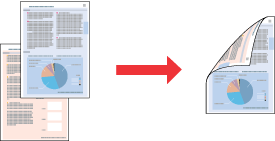
Izberite med samodejnim ali ročnim tiskanjem. Ko tiskate ročno, se najprej natisnejo sode strani. Ko so te strani natisnjene, jih lahko znova vstavite, da se na drugo stran papirja natisnejo še lihe strani.
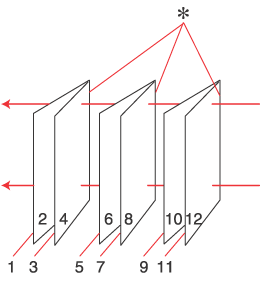
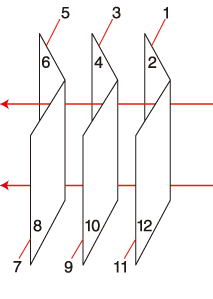
2-sided printing za prepognjene knjižice omogoča, da naredite knjižice z enim pregibom.
 |
 |
|
Stranska vezava
|
Središčna vezava
|
 : Rob za vezavo
Izberite med samodejnim ali ročnim tiskanjem. Ko tiskate ročno, se najprej natisnejo notranje strani (z vidika, ko je stran prepognjena). Strani, ki se bodo pojavile zunaj knjižice, lahko natisnete po tem, ko papir znova vstavite v tiskalnik.
Končne strani se lahko prepognejo in zvežejo skupaj v knjižico.
2-sided printing je na voljo le za naslednje vrste in velikosti papirja.
|
Papir
|
Velikost
|
|
Navaden papir
|
Legal*, A3+*, A3*, B4*, Letter, A4, B5, A5*, A6*
|
|
Epson Bright White Ink Jet Paper (Svetlo beli papir za brizgalne tiskalnike)
|
A4
|
* Samo ročno 2-sided printing.
Opomba:|
Ta funkcija ni na voljo pri brezrobem tiskanju.
Uporabljajte samo papir, ki je primeren za 2-sided printing. Sicer je lahko kakovost izpisa slabša.
Odvisno od papirja in količine porabljenega črnila za tiskanje besedila in slik lahko črnilo premoči na drugo stran papirja.
Površina papirja se lahko med 2-sided printing razmaže.
Ročno 2-sided printing lahko ni na voljo, ko do tiskalnika dostopate preko mreže ali ko je tiskalnik v skupni rabi.
|
 Glejte
 Nastavitve tiskalnika za okolje Windows
Opomba:|
Posnetki zaslonov v tem poglavju se lahko razlikujejo glede na model.
|
 |
Prilagodite osnovne nastavitve.
|
 |
Izberite potrditveno polje 2-Sided Printing.
|
 Opomba:
|
Pri samodejnem tiskanju se prepričajte, da je potrditveno polje Auto potrjeno.
|
 |
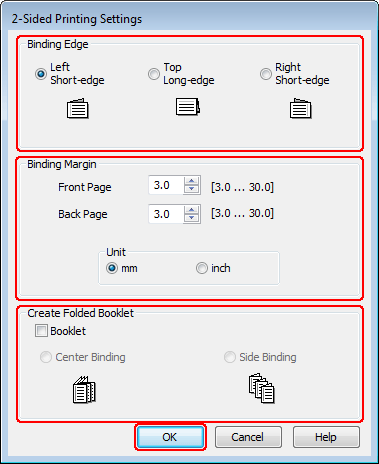
Kliknite Settings, da odprete okno 2-Sided Printing Settings.
|
 |
Za tiskanje prepognjenih knjižic z možnostjo 2-sided printing izberite potrditveno polje Booklet in izberite Center Binding ali Side Binding.
|
Opomba:|
Center Binding pri ročnem tiskanju ni na voljo.
|
 |
Izberite rob, kjer bo dokument zvezan.
|
Opomba:|
Ko je izbrana možnost Booklet, nekatere nastavitve niso na voljo.
|
 |
Za nastavitev Unit izberite mm ali inch. Nato določite širino in rob vezave.
|
 |
|
|
Portrait
|
Landscape
|
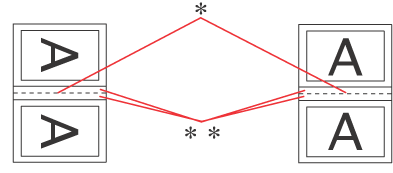
* : Rob za pregib
** : Rob
Ko prepognjene knjižice tiskate z možnostjo 2-stranskega tiskanja, se na obeh straneh pregiba pojavi rob določene širine. Na primer, če ste določili rob 10 mm, boste dobili rob 20 mm (rob z 10 mm bo na vsaki strani pregiba).
Opomba:|
Dejanski rob vezave se lahko razlikuje od določenih nastavitev, odvisno od programa. Preizkusite z nekaj listi, da preverite dejanske rezultate pred tiskanjem celotnega opravila.
|
 |
Kliknite OK, da se vrnete v okno Main.
|
 |
Kliknite gumb Print Density in tako odprite okno Print Density Adjustment.
|
Opomba:|
Ko tiskate ročno, ta gumb ni na voljo.
|

 |
Izberite eno od nastavitev Select Document Type. Ta samodejno prilagodi Print Density in Increase Ink Drying Time.
|
Opomba:|
Če tiskate podatke z visoko gostoto, kot so grafi, vam priporočamo ročno prilagajanje nastavitev.
|
 |
Kliknite OK, da se vrnete v okno Main.
|
 |
Prepričajte se, da so vse nastavitve pravilne, nato pa kliknite OK, da zaprete okno nastavitev tiskalnika.
|
Po tem, ko ste zaključili zgornje korake, natisnite preizkusno kopijo in preverite rezultate, preden natisnete celotno opravilo.
Opomba:|
Če tiskate ročno, se bodo med tiskanjem vrhnjih strani prikazala navodila za tiskanje zadnjih strani. Če želite znova vstaviti papir, sledite navodilom na zaslonu.
|

Nastavitve tiskalnika za okolje Mac OS X 10.5 ali 10.6
|
Prilagodite osnovne nastavitve.
|
|
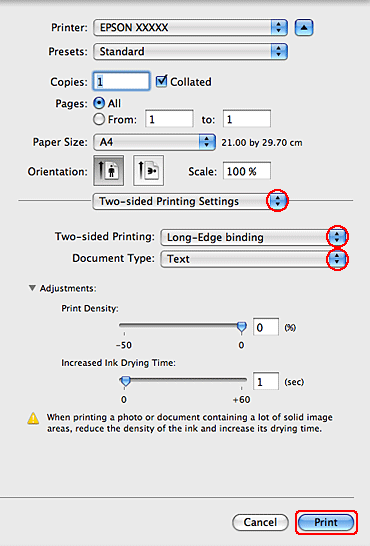
V pojavnem meniju izberite Two-sided Printing Settings.
|
|
Izberite Long-Edge binding ali Short-Edge binding s Two-sided Printing.
|
|
Izberite eno od nastavitev Document Type. To samodejno prilagodi Print Density in Increased Ink Drying Time.
|
Opomba:|
Če tiskate podatke z visoko gostoto, kot so grafi, vam priporočamo ročno prilagajanje nastavitev.
|
|
Kliknite Print, da zaženete tiskanje.
|
Nastavitve tiskalnika za okolje Mac OS X 10.4
|
Prilagodite osnovne nastavitve.
|
|
V pojavnem meniju izberite Two-sided Printing Settings.
|

|
Izberite Long-Edge binding ali Short-Edge binding s Two-sided Printing.
|
|
Izberite eno od nastavitev Document Type. To samodejno prilagodi Print Density in Increased Ink Drying Time.
|
Opomba:|
Če tiskate podatke z visoko gostoto, kot so grafi, vam priporočamo ročno prilagajanje nastavitev.
|
|
Papir vstavite v kaseto za papir in kliknite Print.
|