 |
 |
|
||
 |
||||
Preverjanje stanja kartuš s črnilom
Uporaba gumbov na tiskalniku
Če ima vaš tiskalnik zaslon LDC, lahko preverite stanje kartuš s črnilom z gumbi na tiskalniku. Za informacije o gumbih tiskalnika preberite Navodila za uporabo – osnove za uporabo brez računalnika, ki jih najdete na priloženem disku s programsko opremo.

V okolju Windows
 Opomba:
|
Razporeditev kartuš s črnilom se razlikuje glede na tiskalnik.
Epson ne zagotavlja kakovosti ali zanesljivosti neoriginalnega črnila. Če namestite neoriginalne kartuše s črnilom, se stanje kartuše morda ne bo izpisalo.
Ko je kartuša s črnilom skoraj prazna, se samodejno pojavi okno Low Ink Reminder. Na tem zaslonu lahko preverite tudi stanje kartuše. Če ne želite, da se to okno prikaže, najprej odprite gonilnik tiskalnika in kliknite zavihek Maintenance, Speed & Progress in nato Monitoring Preferences. V oknu Monitoring Preferences počistite potrditveno polje Enable Low Ink Reminder.
Ko je kartuša s črnilom skoraj prazna, pripravite novo kartušo s črnilom.
|
Če želite preveriti stanje kartuše s črnilom, naredite nekaj od spodnjega:
Dvokliknite ikono bližnjice tiskalnika v taskbar (opravilni vrstici) operacijskega sistema Windows. Navodila za dodajanje ikone bližnjice v taskbar (opravilno vrstico) preberite v naslednjem razdelku:
 Glejte Iz ikone bližnjice v taskbar (opravilni vrstici).
Glejte Iz ikone bližnjice v taskbar (opravilni vrstici).Odprite gonilnik tiskalnika, kliknite zavihek Maintenance in nato gumb EPSON Status Monitor 3. Pojavi se grafični prikaz stanja kartuš s črnilom.
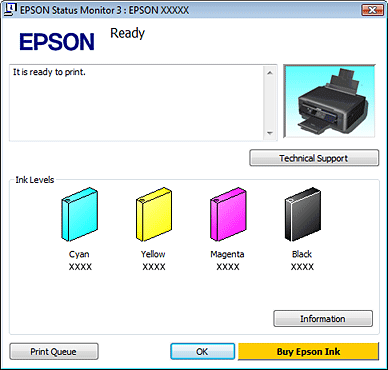
Opomba:|
Ko tiskate enobarvno ali sivinsko, bodo morda uporabljena barvna črnila namesto črnega, odvisno od vrste papirja in nastavitev kakovosti tiskanja. To je zato, ker se za ustvarjanje črnine uporablja mešanica barvnih črnil.
|
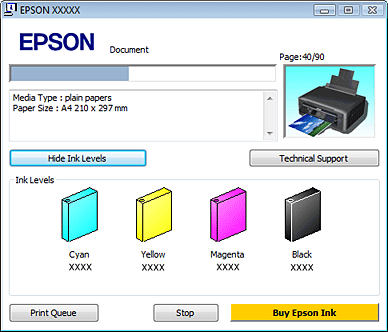
Merilnik napredovanja se samodejno pojavi ob zagonu tiskalnega opravila. V tem oknu lahko preverite stanje kartuše. Kliknite gumb Check Ink Levels na zaslonu merilnika napredovanja, da prikažete stanje kartuš s črnilom, kot je prikazano spodaj.
V okolju Mac OS X
Opomba:|
Ko je kartuša s črnilom skoraj prazna, pripravite novo kartušo s črnilom.
|
Stanje kartuše s črnilom lahko preverite s programom EPSON Status Monitor. Sledite spodnjim korakom.
 |
Odprite pogovorno okno Epson Printer Utility 4.
|
 |
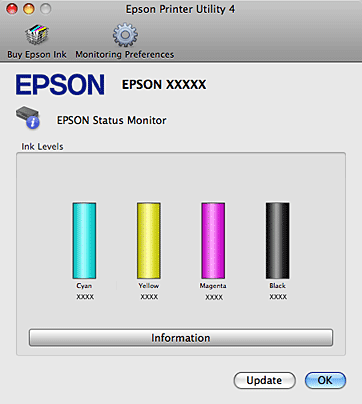
Kliknite gumb EPSON Status Monitor. Pojavi se EPSON Status Monitor.
|
 Opomba:
|
Grafika prikaže stanje kartuše s črnilom, ki je bilo veljavno, ko ste prvič zagnali program EPSON Status Monitor. Za posodobitev stanja kartuše s črnilom kliknite Update.
Epson ne zagotavlja kakovosti ali zanesljivosti neoriginalnega črnila. Če namestite neoriginalne kartuše s črnilom, se stanje kartuše morda ne bo izpisalo.
Ko tiskate enobarvno ali sivinsko, bodo morda uporabljena barvna črnila namesto črnega, odvisno od vrste papirja in nastavitev kakovosti tiskanja. To je zato, ker se za ustvarjanje črnine uporablja mešanica barvnih črnil.
Razporeditev kartuš s črnilom se razlikuje glede na tiskalnik.
|