 |
 |
|
||
 |
||||
Tiskanje na CD-je in DVD-je

Programska oprema Epson Print CD, ki je na voljo skupaj s tiskalnikom, omogoča ustvarjanje oznak za CD/DVD. Ko ustvarite datoteko z oznako, lahko tiskate neposredno na 12-cm in 8-cm CD-je/DVD-je.
Opomba za tiskanje na CD/DVD
Pladenj za CD/DVD hranite na ravni površini. Ukrivljen ali poškodovan pladenj za CD/DVD lahko prepreči normalno delovanje tiskalnika.
Uporabljajte samo tiste CD-je/DVD-je, ki imajo oznako, da so primerni za tiskanje, na primer »Printable on the label surface« ali »Printable with ink jet printers«.
Tiskajte samo na okrogle CD-je/DVD-je.
Več podrobnosti o ravnanju s CD-jem/DVD-jem in navodila za zapisovanje podatkov na CD/DVD najdete v dokumentaciji za CD/DVD.
Pri tiskanju na CD/DVD je v nasprotju z Epsonovim posebnim papirjem raven nasičenosti barv nižja, da je zagotovljena kakovost tiska.
Ne tiskajte na CD/DVD, preden nanj ne zapišete podatkov. V nasprotnem primeru se na površini lahko pojavijo prstni odtisi, umazanija ali praske, kar lahko povzroči napake med zapisovanjem podatkov.
Tiskanje preizkusite na rezervnem CD-ju/DVD-ju in po enem dnevu preverite potiskano površino. To je priporočljivo zlasti pred tiskanjem večje količine CD-jev/DVD-jev.
Pred uporabo ali dotikanjem potiskane površine CD-jev/DVD-jev jih morate v celoti posušiti stran od neposredne svetlobe.
Glede na vrsto CD-ja/DVD-ja je potisk je lahko razmazan, kar pa je odvisno od ravni nasičenosti barv.
Prisotnost vlage na površini za tiskanje lahko povzroči razmazanje črnila.
Če je pladenj za CD/DVD ali notranji prosojni predel nenamerno potiskan, nemudoma obrišite črnilo.
Če na CD/DVD tiskate s pomočjo aplikacije, ki ne podpira tiskanja na CD/DVD, se lahko na pladnju, CD-ju, DVD-ju ali znotraj tiskalnika pojavijo madeži.
Če izberete CD/DVD Premium Surface kot nastavitev za Media Type v gonilniku tiskalnika in uporabite visoko kakovosten CD/DVD, lahko ustvarite visoko kakovostne oznake za CD/DVD.
Počakajte, da se plošče CD ali DVD posušijo do konca, preden jih uporabite ali se dotaknete potiskane površine. CD-ji in DVD-ji, potiskani s pomočjo CD/DVD Premium Surface, ki označuje nastavitev Media Type, se sušijo dlje kot tisti, potiskani s pomočjo CD/DVD, ki označuje nastavitev Media Type. CD-ji in DVD-ji, potiskani s pomočjo nastavitve CD/DVD Premium Surface, naj se sušijo 24 ur.
Če je potiskana površina po sušenju še vedno lepljiva, pomeni, da je raven nasičenosti barve verjetno previsoka. V tem primeru znižajte raven nasičenosti barv v programu Epson Print CD.
Če položaj tiskanja ni poravnan, ga prilagodite s pomočjo programa Epson Print CD.
Če se črnilo razmaže, prilagodite nasičenost barv s pomočjo programa Epson Print CD.
Območje tiskanja CD-ja/DVD-ja lahko nastavite s pomočjo programa Epson Print CD. Območje tiskanja nastavite tako, da se bo prilegal območju tiskanja CD-ja/DVD-ja, na katerega tiskate. Ko določate nastavitve, morate vedeti, da lahko nepravilne nastavitve umažejo pladenj za CD/DVD, CD ali DVD.
Če je pladenj ob zagonu posla za tiskanje na CD/DVD izvržen ali ni pravilno vstavljen, poskrbite, da bo pladenj vstavljen pravilno.
 Glejte Nameščanje CD-ja/DVD-ja
Glejte Nameščanje CD-ja/DVD-ja
Če se pladenj ob zagonu posla za tiskanje na CD/DVD izvrže, to pomeni, da tiskalnik ni pripravljen. Počakajte, dokler na zaslonu ne vidite sporočila, ki vas bo opozorilo, da pladenj vstavite. Nato pladenj ponovno vstavite in pritisnite gumb  .
.
.Ko končate s tiskanjem na CD/DVD, odstranite pladenj za CD/DVD in zaprite pladenj za podajanje CD-jev/DVD-jev.
Območje tiskanja CD-ja/DVD-ja je prikazano spodaj.
|
12-cm CD/DVD
|
8-cm CD/DVD
|
 |
 |
|
A
|
21 mm
|
|
B
|
120 mm
|
|
C
|
80 mm
|
 Opomba:
|
Če tiskate na naslednja območja plošče, se lahko plošča ali pladenj za CD/DVD umaže s črnilom.
|
|
Območje notranjega roba
|
od 21 do 42 mm
|
|
Območje zunanjega roba
|
117 do 120 mm (12-cm CD/DVD), 77 do 80 mm (8-cm CD/DVD)
|

Namestitev CD-ja/DVD-ja
Podrobna navodila za namestitev CD-ja/DVD-ja najdete v naslednjem poglavju.
Dostop do Epson Print CD
Podatke o zagonu programa najdete v naslednjem razdelku Epson Print CD.
Opomba:|
Navodila za uporabo programa Epson Print CD najdete v meniju Help.
|
Tiskanje na CD/DVD v operacijskem sistemu Windows
Program Epson Print CD omogoča tiskanje slik na CD/DVD. Naslednja navodila opisujejo, kako tiskati na CD/DVD s pomočjo programa Epson Print CD.
Opomba:|
Istočasno lahko tiskate samo na en CD ali DVD. Kadar je nastavitev Copies nastavljena na 2 ali več, odstranite vsak CD ali DVD s pladnja, ko je ta natisnjen, nato pa na pladenj namestite nov CD ali DVD. Pritisnite gumb
in nadaljujte s tiskanjem. Glejte Nameščanje CD-ja/DVD-ja
|
Določanje osnovnih nastavitev
 |
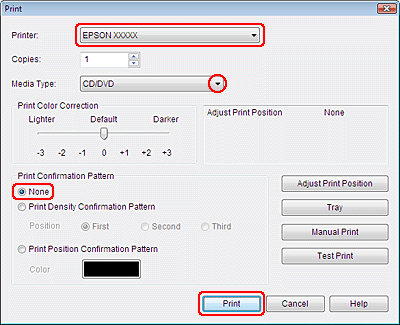
Kliknite Print v meniju File. Pojavi se pogovorno okno Print.
|
 |
Prepričajte se, da je vaš tiskalnik izbran za nastavitev Printer.
|
 |
Izberite CD/DVD ali CD/DVD Premium Surface kot nastavitev za Media Type.
|
 |
Izberite None kot nastavitev za Print Confirmation Pattern, nato pa kliknite Print.
|
Določanje naprednih nastavitev
Bolj zahtevne nastavitve lahko določite s pomočjo gonilnika tiskalnika.
|
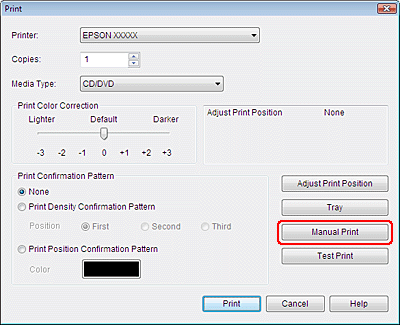
Kliknite Print v meniju File. Pojavi se pogovorno okno Print.
|
|
Pritisnite gumb Manual Print.
|
|
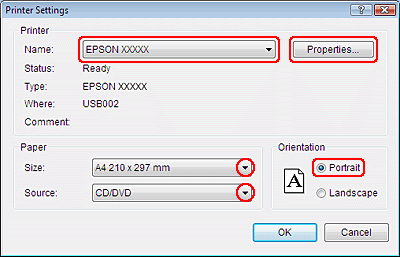
Prepričajte se, da je vaš tiskalnik izbran za nastavitev Name.
|
|
Izberite A4 kot nastavitev za Size.
|
 |
Izberite CD/DVD kot nastavitev za Source.
|
 |
Izberite Portrait kot nastavitev za Orientation.
|
 |
Za dostop do gonilnika tiskalnika kliknite Properties.
|
 |
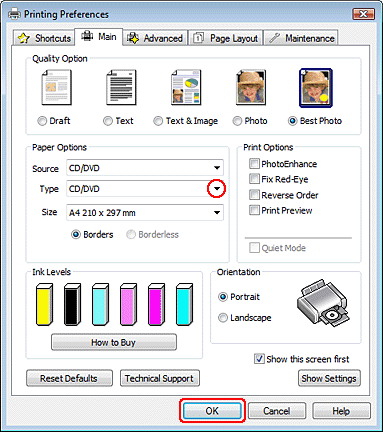
Izberite CD/DVD ali CD/DVD Premium Surface kot nastavitev za Type.
|
 |
Druge nastavitve prilagodite svojim potrebam.
|
 |
Če želite zapreti gonilnik tiskalnika, kliknite OK.
|
 |
Za tiskanje podatkov kliknite OK.
|
Tiskanje na CD/DVD v operacijskem sistemu Mac OS X
Določanje osnovnih nastavitev
Opomba:|
Istočasno lahko tiskate samo na en CD ali DVD. Kadar je nastavitev Copies nastavljena na 2 ali več, odstranite vsak CD ali DVD s pladnja, ko je ta natisnjen, nato pa na pladenj namestite nov CD ali DVD. Pritisnite gumb
in nadaljujte s tiskanjem. Glejte Nameščanje CD-ja/DVD-ja
|
|
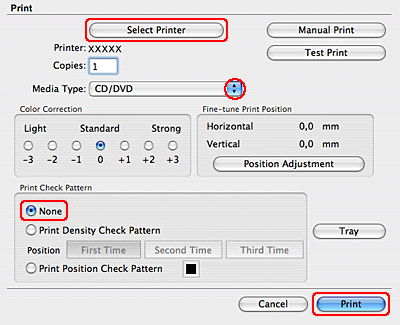
Izberite Print v meniju File. Pojavi se pogovorno okno Print.
|
|
Pritisnite gumb Select Printer.
|
|
Na seznamu tiskalnikov izberite tiskalnik, ki ga uporabljate.
|
|
Izberite CD/DVD ali CD/DVD Premium Surface kot nastavitev za Media Type.
|
|
Prepričajte se, da je None izbran kot nastavitev Print Check Pattern in kliknite Print.
|
Določanje naprednih nastavitev
Bolj zahtevne nastavitve lahko določite s pomočjo gonilnika tiskalnika.
Opomba:|
Posnetki zaslonov oken gonilnika tiskalnika v teme delu so iz operacijskega sistema Mac OS X 10.5.
|
|
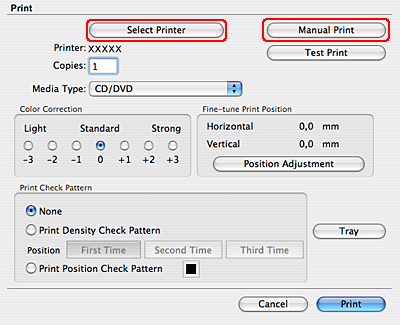
Kliknite Print v meniju File. Pojavi se pogovorno okno Print.
|
|
Pritisnite gumb Select Printer.
|
|
Na seznamu tiskalnikov izberite tiskalnik, ki ga uporabljate.
|
|
Kliknite gumb Manual Print za dostop do pogovornega okna Page Setup.
|
|
Ko se pojavi naslednje pogovorno okno, kliknite OK.
|

|
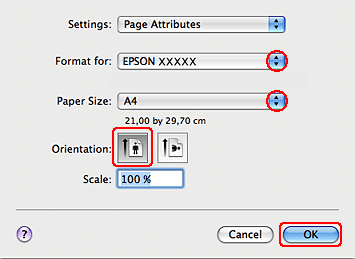
Pojavi se pogovorno okno Page Setup.
|
|
Prepričajte se, da je vaš tiskalnik izbran za nastavitev Format for.
|
|
Izberite A4 kot nastavitev za Paper Size.
|
|
Izberite Portrait kot nastavitev za Orientation.
|
|
Kliknite OK za dostop do pogovornega okna Print.
|
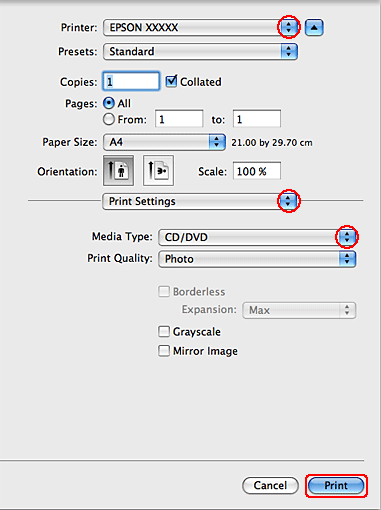 Opomba za uporabnike operacijskega sistema Mac OS X 10.5, 10.6 ali 10.7:
|
Če pogovorno okno Print ni razširjeno, kliknite gumb
 in razširite pogovorno okno. in razširite pogovorno okno. |
|
Prepričajte se, da je vaš tiskalnik izbran za nastavitev Printer.
|
 |
Izberite Print Settings.
|
 |
Izberite CD/DVD ali CD/DVD Premium Surface kot nastavitev za Media Type.
|
 |
Druge nastavitve prilagodite po želji in kliknite Print.
|
Tiskanje na CD/DVD s programskim paketom, ki je na voljo na trgu
Pri tiskanju na CD/DVD s programskim paketom, ki je na voljo na trgu in podpira tiskanje na CD/DVD, morate določiti naslednje nastavitve.
|
Velikost
|
A4
|
|
Orientation
|
Portrait
|
|
Vir (Windows)
|
CD/DVD
|
|
Type
|
CD/DVD ali CD/DVD Premium Surface
|
|
Vrsta pladnja*
|
Vrsta pladnja Epson 2**
|
* Mora biti določen glede na programsko opremo.
** Ime se razlikuje glede na programsko opremo.