 |
 |
|
||
 |
||||
Tiskanje Pages Per Sheet
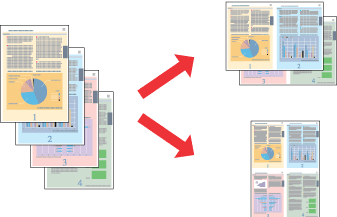
Tiskanje s funkcijo Pages Per Sheet omogoča tiskanje dveh ali štirih strani na en list papirja.
 Opomba:
|
Ta funkcija ni na voljo pri brezrobem tiskanju.
|
Nastavitve tiskalnika v okolju Windows
 |
Odprite nastavitve tiskalnika.
|
 |
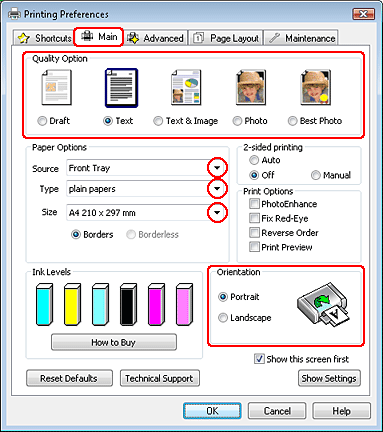
Kliknite zavihek Main, nato pa izberite eno od naslednjih nastavitev za Quality Option:
|
Draft za grobe osnutke z zmanjšano kakovostjo tiskanja
Text za strani, ki vsebujejo samo besedilo
Text & Image za strani višje kakovosti z besedilom in slikami
Photo za dobro kakovost in hitrost
Best Photo za najboljšo kakovost tiskanja
 |
Nastavitvi Source določite vrednost Front Tray.
|
 |
Izberite primerno nastavitev Type.
|
 |
Izberite primerno nastavitev za Size.
|
 |
Če želite spremeniti usmerjenost izpisa, izberite Portrait (visoko) ali Landscape (široko).
|
 |
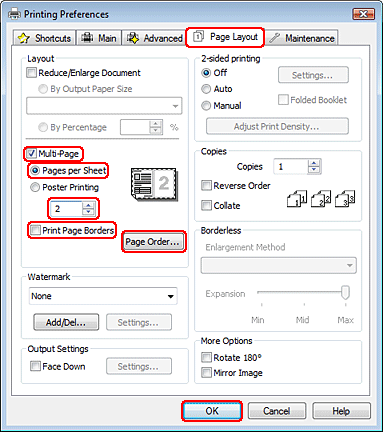
Kliknite zavihek Page Layout, izberite Multi-Page in nato Pages per Sheet (Pages Per Sheet).
|
 |
Izberite med naslednjimi nastavitvami za tiskanje s funkcijo Pages Per Sheet:
|
|
2, 4
|
Natisne dve ali štiri strani dokumenta na en list papirja.
|
|
Print Page Borders
|
Natisne okvirje okrog strani, ki so natisnjene na posameznem listu.
|
|
Page Order
|
Tukaj lahko določite vrstni red, v katerem bodo strani natisnjene na list papirja. Nekatere nastavitve morda ne bodo na voljo, odvisno od nastavitve Orientation v oknu Main.
|
 |
Kliknite OK, da zaprete okno z nastavitvami tiskalnika.
|
Ko opravite zgoraj navedene korake, natisnite preskusni izpis in preverite rezultate, preden natisnete še ostale dokumente.

Nastavitve tiskalnika v okolju Mac OS X 10.5 ali 10.6
|
Odprite pogovorno okno Print.
|
|
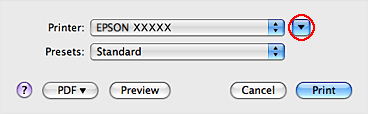
Kliknite gumb
 , da razširite pogovorno okno. , da razširite pogovorno okno. |
|
Kot nastavitev Printer izberite tiskalnik, ki ga uporabljate, in določite ustrezne nastavitve.
|
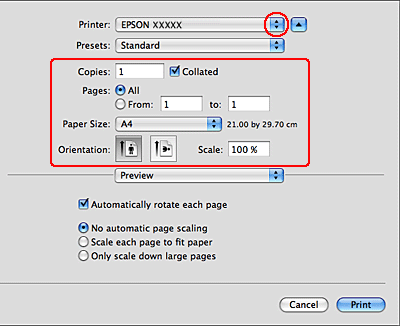 Opomba:
|
Morda v tem pogovornem oknu ne boste mogli izbrati nekaterih elementov, kar je odvisno od programa, ki ga uporabljate. V tem primeru kliknite Page Setup v meniju File (Datoteka) in nastavite ustrezne nastavitve.
|
|
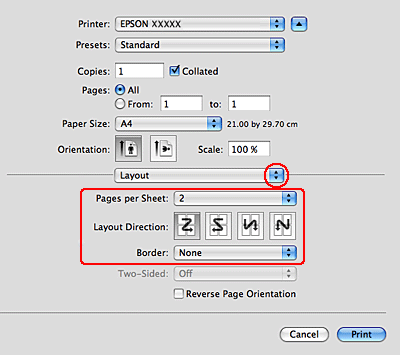
V pojavnem meniju izberite Layout.
|
|
Izberite med naslednjimi nastavitvami:
|
|
Pages per Sheet
|
Natisne več strani dokumenta na en list papirja.
Izbirate lahko med 1, 2, 4, 6, 9 ali 16.
|
|
Layout Direction
|
Tukaj lahko določite vrstni red, v katerem bodo strani natisnjene na list papirja.
|
|
Border
|
Natisne robove okrog strani na posameznem listu papirja. Izbirate lahko med None, Single Hairline, Single Thin Line, Double Hairline in Double Thin Line.
|
|
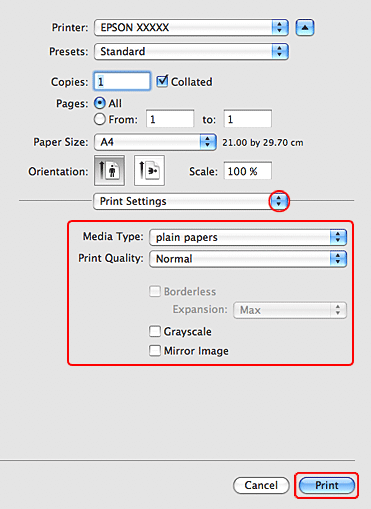
V pojavnem meniju izberite Print Settings.
|
|
Izberite nastavitve, ki jih želite uporabiti pri tiskanju. Za več podatkov o Print Settings si oglejte elektronsko pomoč.
|
Ko opravite zgoraj navedene korake, natisnite preskusni izpis in preverite rezultate, preden natisnete še ostale dokumente.
Nastavitve tiskalnika v okolju Mac OS X 10.4
|
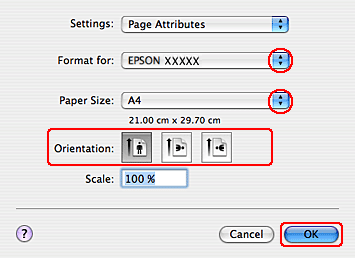
Odprite pogovorno okno Page Setup.
|
|
V nastavitvi Format for izberite tiskalnik, ki ga uporabljate.
|
|
Izberite ustrezne nastavitve za Paper Size in Orientation.
|
|
Kliknite OK, da zaprete pogovorno okno Page Setup.
|
|
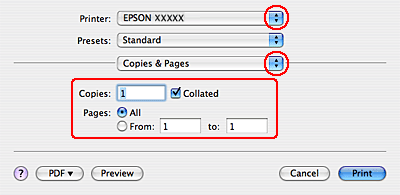
Odprite pogovorno okno Print.
|
|
V nastavitvi Printer izberite tiskalnik, ki ga uporabljate, in določite ustrezne nastavitve za Copies & Pages.
|
|
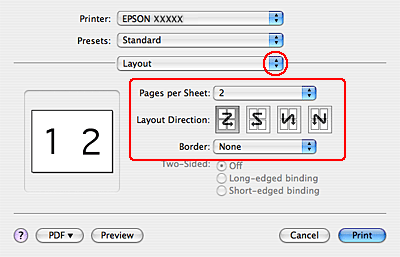
V pojavnem meniju izberite Layout.
|
|
Izberite med naslednjimi nastavitvami:
|
|
Pages per Sheet
|
Natisne več strani dokumenta na en list papirja. Izbirate lahko med 1, 2, 4, 6, 9 ali 16.
|
|
Layout Direction
|
Tukaj lahko določite vrstni red, v katerem bodo strani natisnjene na list papirja.
|
|
Border
|
Natisne robove okrog strani na posameznem listu papirja. Izbirate lahko med None, Single Hairline, Single Thin Line, Double Hairline in Double Thin Line.
|
|
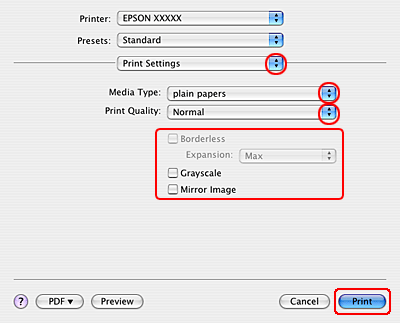
V pojavnem meniju izberite Print Settings.
|
 |
Izberite nastavitve, ki jih želite uporabiti pri tiskanju. Za več podatkov o Print Settings si oglejte elektronsko pomoč.
|
Ko opravite zgoraj navedene korake, natisnite preskusni izpis in preverite rezultate, preden natisnete še ostale dokumente.