 |
 |
|
||
 |
||||
Optično branje v datoteko PDF
Datoteko PDF lahko ustvarite na naslednje načine.
Optično branje več strani dokumentov v eno datoteko PDF: Preberete lahko več strani dokumentov in jih shranite v eno datoteko PDF.
Izdelava datoteke PDF, ki jo je mogoče preiskovati (samo za Windows): Izdelate lahko datoteko PDF, ki jo je mogoče preiskovati in torej lahko v njej iščete posamezne besede. (Ta možnost v nekaterih državah morda ni na voljo.)
Določanje števila strani v eni datoteki PDF: Določite lahko največje število strani, ki jih je dovoljeno vključiti v eno datoteko PDF. Če na primer optično berete 20-stranski dokument in določite, da so dovoljene največ 4 strani v eni datoteki PDF, bo samodejno ustvarjenih 5 datotek PDF.
 Opomba:
|
Za uporabo nekaterih od teh funkcij potrebujete program ABBYY FineReader, ki je priložen optičnemu bralniku. Če ste programsko opremo za optično branje namestili v skladu z navodili na listu Začnite tukaj, je ta program že nameščen.
|
Optično branje v datoteko PDF z gumbom PDF
 |
Dokument položite na ploščo za dokumente. Več podrobnosti preberite v poglavju Polaganje dokumentov ali fotografij.
|
 |
Pritisnite gumb
 PDF na optičnem bralniku. PDF na optičnem bralniku. |
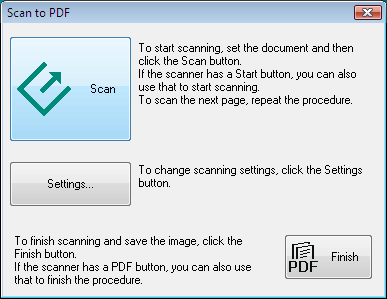
 |
Kliknite Settings.
|

 |
Opravite potrebne nastavitve.
|
 |
Kliknite File Save Settings. Trenutne lastnosti Paper Size, Orientation, Margin in druge nastavitve so navedene pod Details.
|
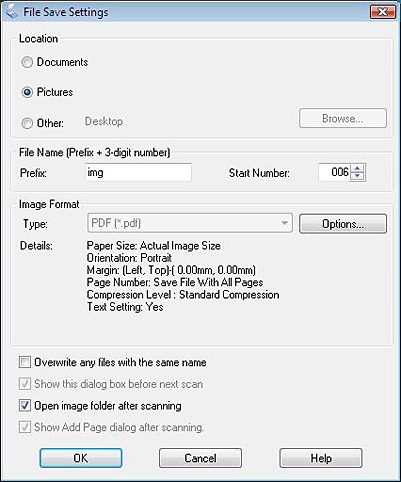 Opomba:
|
Če počistite potrditveno polje Show Add Page dialog after scanning v oknu File Save Settings, se okno Add Page Confirmation ne pojavi in program Epson Scan samodejno shrani dokument.
|
 |
Če želite spremeniti katero od nastavitev za dokument PDF, kliknite Options.
|
 Opomba:
|
Jeziček Text je na voljo le, če je nameščen program ABBYY FineReader, ki je priložen vašemu optičnemu bralniku.
|
Izberite nastavitve, ki ustrezajo vašemu dokumentu in kliknite OK. Vrnete se v okno File Save Settings.
Navodila za uporabo drugih nastavitev v oknu EPSON PDF Plug-in Settings preberite v pomoči programa Epson Scan.
 |
Določite potrebne nastavitve v zvezi s shranjevanjem datotek in kliknite OK.
|
 |
Kliknite Close, s čimer zaprete okno Scan to PDF Settings, nato kliknite Scan ali pritisnite gumb
 Start na optičnem bralniku. Program Epson Scan optično prebere stran. Start na optičnem bralniku. Program Epson Scan optično prebere stran. |
Če želite optično prebrati eno stran, pojdite na korak 10.
 |
Če optično berete več strani, nadomestite prvo stran na plošči za dokumente z drugo stranjo in znova kliknite Scan ali pritisnite gumb
Start. Ta korak ponovite za vsako stran v dokumentu. |
 |
Kliknite Finish ali pritisnite
gumb PDF na optičnem bralniku. Dokument je shranjen v obliki datoteke PDF v mapo Pictures ali My Pictures oz. na mesto, ki ste ga določili v oknu File Save Settings. |
