 |
 |
|
||
 |
||||
Težave s kakovostjo optičnega branja
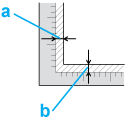
Robovi originalnega dokumenta niso optično prebrani
Dokument ali fotografijo odmaknite približno 3 mm (0,12 palca) od vodoravnih in navpičnih robov plošče za dokumente, s čimer preprečite obrezovanje.

Na optično prebranem dokumentu vidite samo nekaj točk
Prepričajte se, da je tista stran dokumenta ali fotografije, ki jo želite optično prebrati, na plošči za dokumente obrnjena navzdol. Več podrobnosti preberite v poglavju Polaganje dokumentov ali fotografij.
Preverite nastavitve programa za optično branje, kot sta tip slike in ločljivost.
Na optično prebranih dokumentih se zmeraj pojavi neprekinjena ali pikčasta črta
Ploščo za dokumente ali okence naprave za prosojnice bo morda treba očistiti. Očistite jo. Preberite poglavje Čiščenje optičnega bralnika.
Če s tem težava ni odpravljena, sta plošča za dokumente ali okence naprave za prosojnice morda opraskana. Obrnite se na prodajalca. Preberite poglavje Prodajalec.
Ravne črte na sliki so po optičnem branju postrani
Prepričajte se, da dokument na plošči za dokumente leži popolnoma naravnost.
Slika je popačena ali zamegljena

Prepričajte se, da dokument ali fotografija plosko ležita na plošči za dokumente. Prepričajte se tudi, da dokument ali fotografija nista zmečkana ali zgubana.
Dokumenta, fotografije ter optičnega bralnika med branjem ne smete premikati.
Optični bralnik mora biti postavljen na ravno in stabilno površino.
Preverite nastavitve programa za optično branje, kot sta ločljivost in prilagoditev slike.
Barve so na robovih slike neenotne ali nejasne

Če je dokument zelo debel ali zmečkan na robovih, robove pokrijte s papirjem, s čimer preprečite vstop zunanje svetlobe med optičnim branjem.
Optično prebrana slika je pretemna

Preverite nastavitve programa za optično branje, kot sta tip slike in ločljivost.
Preverite nastavitve svetlosti in kontrasta monitorja računalnika.
Na optično prebrani sliki se pojavi slika z zadnje strani originala
Če je original natisnjen na tankem papirju, so lahko slike na zadnji strani optičnemu bralniku vidne in se pojavijo na optično prebrani sliki. Poskusite optično prebrati original, če na zadnjo stran položite list črnega papirja. Preverite nastavitve programa za optično branje, kot sta tip slike in prilagoditev slike.
Na optično prebrani sliki se pojavijo vzorci kodranja
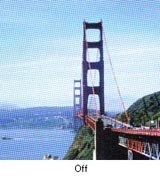
Na optično prebrani sliki natisnjenega dokumenta se lahko pojavi valovit ali mrežast vzorec (imenovan moiré). Povzročijo ga motnje iz različnih tonov v zaslonu optičnega bralnika in poltonov v originalu.
|
Originalna slika
|
Po uporabi funkcije Descreening
|
 |
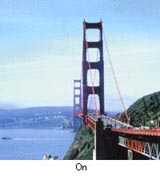 |
V načinih delovanja Office Mode, Home Mode ali Professional Mode potrdite potrditveno polje Descreening. V načinu Professional Mode izberite ustrezno nastavitev Screen Ruling za funkcijo Descreening in počistite nastavitev Unsharp Mask v Epson Scan. Podrobnosti najdete v pomoči programa Epson Scan.
Izberite nastavitev z nižjo ločljivostjo. Podrobnosti najdete v pomoči programa za optično branje.
 Opomba:
|
Pri optičnem branju filmov ali enobarvnih slik ter pri optičnem branju z ločljivostjo višjo od 600 dpi valovitih vzorcev ni mogoče odstraniti.
|
Pri pretvorbi v besedilo, ki ga je mogoče urejati (OCR), znaki niso dobro prepoznani
Prepričajte se, da dokument na plošči za dokumente leži popolnoma naravnost.
Poskusite s funkcijo odpravljanja nagiba. Podrobnosti najdete v pomoči programa za optično branje.
Preverite priročnik programske opreme OCR, ali obstajajo nastavitve, ki jih lahko v tej programski opremi prilagajate.
Optično prebrane barve se razlikujejo od originalnih barv
Kakovost optičnega branja lahko izboljšate s prilagoditvijo trenutnih nastavitev ali prilagoditvijo optično prebrane slike. Preberite Prilagajanje optično prebrane slike.
Preverite ujemanje barv in sposobnosti urejanja barv na vašem računalniku, grafični kartici in programski opremi. Nekateri računalniki lahko spremenijo barvno paleto na vašem zaslonu. Za podrobnosti si oglejte dokumentacijo programske in stojne opreme.
Uporabite sistem za upravljanje barv, ki ga podpira vaš računalnik: ICM za Windows ali ColorSync za Macintosh. Dodajte barvni profil, ki ustreza monitorju, ki ga uporabljate, s čimer izboljšate pravilnost prikaza barv na zaslonu. Povsem pravilen prikaz barv je zelo težko doseči. Več informacij glede prikaza in umerjanja barv na zaslonu preberite v dokumentaciji programske opreme in monitorja.
Natisnjene barve se ne morejo nikoli popolnoma ujemati s tistimi na zaslonu, saj tiskalniku in monitorji uporabljajo različne barvne sisteme: monitorji uporabljajo RGB (rdeča, zelena in modra), tiskalniki pa ponavadi CMYK (ciano modra, vijolična, rumena in črna).
Na optično prebrani sliki, fotografskem filmu ali diapozitivih se pojavljajo progasti krogi (samo model Perfection V370 Photo)
Na optično prebranih prosojnicah se včasih pojavijo okrogli progasti vzorci (imenovani Newtonov krog). Do tega pride, če je film zmečkan.
Slike so napačno obrnjene
Prepričajte se, da so dokumenti ali fotografije pravilno položeni na ploščo za dokumente optičnega bralnika. Več podrobnosti preberite v poglavju Polaganje dokumentov ali fotografij.
Prepričajte se, da ste fotografski film ali diapozitive pravilno vstavili v držalo filma ter da je držalo filma pravilno nameščeno na plošči za dokumente. Več podrobnosti preberite v poglavju Polaganje filmov ali diapozitivov (samo Perfection V370 Photo).
Zasukajte slike. Podrobnosti najdete v pomoči programa za optično branje.