

 gumb za e-pošto
b.
 gumb PDF
c.
 gumb za kopiranje
d. gumb za
 vklop in izklop/
 zagon
zagon
|
||||||||||||
 |
Zagon programa Epson ScanUporaba gumbov optičnega bralnika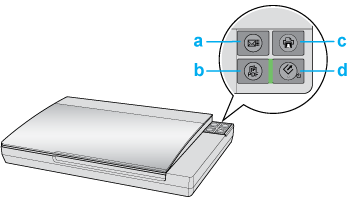 a.
gumb za e-poštob. gumb PDFc. gumb za kopiranjed. gumb za vklop in izklop/ zagonOptično branje lahko zaženete tudi s pritiskom naslednjih gumbov na optičnem bralniku.
Gumb za zagon omogoča zagon programa Epson Scan. Več podrobnosti preberite v poglavju Izbira načina Epson Scan.Gumb
PDF omogoča optično branje več originalov in njihovo shranjevanje v eno datoteko PDF v vašem računalniku. Več podrobnosti preberite v poglavju Optično branje v datoteko PDF.Gumb
E-pošta omogoča optično branje in prilaganje datoteke s sliko k e-poštnemu sporočilu. Več podrobnosti preberite v poglavju Optično branje neposredno v e-pošto.Gumb
Kopiranje omogoča uporabo optičnega bralnika skupaj s tiskalnikom, priključenim v računalnik, na način, kot bi uporabljali fotokopirni stroj. Več podrobnosti preberite v poglavju Uporaba optičnega bralnika kot fotokopirni stroj.Uporaba programa EPSON ScanProgram Epson Scan lahko zaženete z dvoklikom ikone EPSON Scan.
Windows:
Dvokliknite na ikono EPSON Scan na vašem namizju. Ali izberite ikono gumba start ali Start > All Programs ali Programs > EPSON > EPSON Scan > EPSON Scan.
Mac OS X:
Izberite Applications > programska oprema EPSON > EPSON Scan. Pojavi se okno Epson Scan. Več podrobnosti preberite v poglavju Izbira načina Epson Scan.
Uporaba drugih programov za optično branjeZa optično branje lahko uporabite katerikoli temu namenjen program, združljiv s standardom TWAIN, npr. Adobe Photoshop Elements. Po zagonu programa izberite Epson Scan in scan. Ko je optično branje končano, se v programu odpre optično prebrana slika, ki jo lahko urejate, natisnete ali shranite.
Windows:
Izberite gumb zagona ali Start > All Programs ali Programs > mapa programa > ikona programa.
Mac OS X:
Odprite Applications na vašem trdem disku, izberite programsko mapo in dvokliknite ikono programa.
Adobe Photoshop Elements:
Windows: Kliknite Edit and Enhance Photos, odprite meni File, izberite najprej Import in nato vaš optični bralnik. Mac OS X: Kliknite Close v okno z dobrodošlico, če se ta pojavi, odprite meni File, izberite najprej Import in nato izberite vaš optični bralnik.
ArcSoft MediaImpression:
Kliknite Pictures, nato kliknite Acquire in izberite vaš optični bralnik.
ArcSoft PhotoImpression:
Windows: Kliknite Get Photos, nato kliknite Acquire from Scanner in izberite vaš optični bralnik. Mac OS X: Odprite meni File, izberite Get Photo, Camera/Scanner in nato izberite vaš optični bralnik.
ArcSoft Scan-n-Stitch Deluxe (samo za Windows):
Izberite optični bralnik v Selected Scanner in nato kliknite Scan Page.
Presto! PageManager:
Odprite meni File, izberite Select Source in nato izberite vaš optični bralnik. V nekaterih programih morate optični bralnik najprej izbrati kot »vir«. Če je na voljo možnost Select Source, jo izberite in tukaj najprej določite optični bralnik, ki ga uporabljate.
 Opomba za uporabnike Windows 7, Vista in XP: Opomba za uporabnike Windows 7, Vista in XP:
Samodejno se odpre okno programa Epson Scan. Več podrobnosti preberite v poglavju Izbira načina Epson Scan.
Ko je slika optično prebrana, se prikaže v oknu programa. Če se program Epson Scan po končanem optičnem branju ne zapre samodejno, kliknite Close, s čimer zaprete okno programa Epson Scan in si lahko sliko ogledate v oknu programa, ki ga uporabljate.
| |
||||||||||


