 |
 |
|
||
 |
||||
Preverjanje količine črnila
Za Windows
 Opomba:
|
Epson ne zagotavlja kakovosti ali zanesljivosti neoriginalnega črnila.
Če količine črnila ne morete preveriti z gonilnikom tiskalnika, se prepričajte, da potrditveno polje Disable EPSON Status Monitor 3 ni izbrano; to storite tako, da kliknete gumb Speed & Progress v oknu Maintenance gonilnika tiskalnika. Če je izbrano, ne morete preverjati količine črnila in ga ponovno polniti.
|
Če želite preveriti približno količino črnila, naredite nekaj od spodnjega:
Dvokliknite ikono bližnjice tiskalnika na taskbar (opravilni vrstici) Windows. Za dodajanje ikone bližnjice v taskbar (opravilno vrstico), glejte naslednje poglavje:
 Glejte Iz ikone bližnjice v taskbar (opravilni vrstici)
Glejte Iz ikone bližnjice v taskbar (opravilni vrstici)
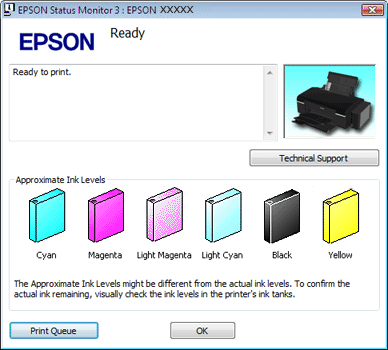
Odprite gonilnik tiskalnika, kliknite jeziček Maintenance in nato gumb EPSON Status Monitor 3. Grafika prikaže približno količino črnila.
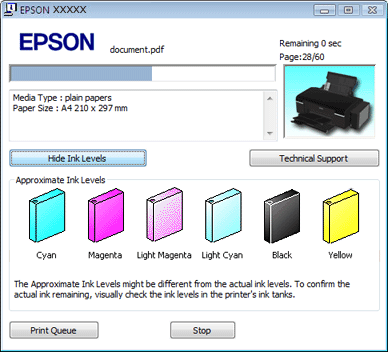
Merilnik napredovanja se samodejno pojavi ob zagonu tiskalnega opravila. V tem oknu lahko preverite približno količino črnila. Kliknite gumb Approximate Ink Levels v oknu merilnika napredovanja, da prikažete približno količino črnila, kot je prikazano spodaj.