 |
 |
|
||
 |
||||
Način Ad Hoc
V načinu Ad Hoc tiskalnik in računalnik komunicirata brezžično, brez uporabe dostopne točke. Najprej nastavite nastavitve Ad Hoc (SSID) računalnika za povezavo prek načina Ad Hoc.
Nastavitev Ad Hoc v računalniku
 Opomba:
|
Tudi če imate povezavo Wi-Fi, tiskalnik in računalnik morda ne bosta mogla komunicirati v vašem okolju. Kljub temu bi morala biti nastavitev povezave Ad Hoc mogoča. To je neposredna povezava med tiskalnikom in računalnikom. S tem boste lahko priključili samo en osebni računalnik. Drugi osebni računalniki se s tiskalnikom ne bodo mogli povezati prek omrežja Wi-Fi.
Postopek nastavitve omrežja Ad Hoc za računalnik je odvisna od vašega operacijskega sistema, računalnika in proizvajalca vaše brezžične naprave. Za podrobnosti glejte dokumentacijo brezžične naprave ali pa se obrnite na proizvajalčevo službo za pomoč uporabnikom. Naslednje poglavje opisuje nastavitev za standardne nastavitve v operacijskih sistemih Windows 7, Vista, XP ali Mac OS X.
|
V operacijskih sistemih Windows 7/Vista
 |
Izberite Start > Control Panel (Nadzorna plošča) > View network status and tasks.
|
 |
Kliknite Change adapter settings (za 7) ali Manage network connections (za Vista).
|
 |
Dvokliknite ikono Wireless Network Connection.
|
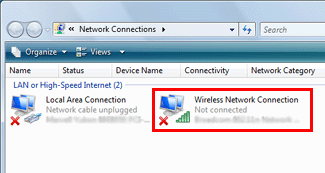
 |
V operacijskem sistemu Windows 7: kliknite Open Network and Sharing Center, nato pa kliknite Set up a new connection or network.
V operacijskem sistemu Windows Vista: kliknite Set up a connection or network. |
 |
Izberite Set up a wireless ad hoc (computer-to-computer) network, nato pa kliknite Next (Naprej).
|
 |
Kliknite Next (Naprej).
|
 |
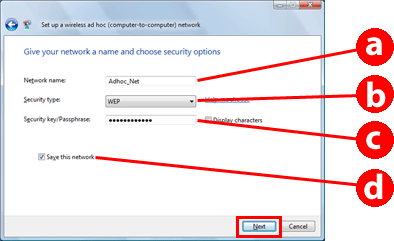
Pri nastavitvah si pomagajte z naslednjo tabelo, nato pa kliknite Next (Naprej).
|
|
a
|
Network name (SSID): vnesite ime s katerim koli od naslednjih znakov.
0123456789
!”#$%&’()*+,-./:; ABCDEFGHIJKLMNOPQRSTUVWXYZ abcdefghijklmnopqrstuvwxyz [\]^_`{│}~<=>?@ |
|
b
|
Security type: izberite WEP.
|
|
c
|
Security key: vnesite besedo s 5 do 13 znaki (npr. epson).
|
|
d
|
(Windows 7/Vista)
Shranite to omrežje: izberite to potrditveno polje. |
 |
Kliknite Close (Zapri).
|
 |
Dvokliknite ikono Wireless Network Connection.
|
 |
Prepričajte se, da je Ad Hoc povezava prepoznana, nato pa kliknite appropriate place on the Desktop (za 7) ali Cancel (Prekliči) (za Vista).
|
Opomba: |
Če je prikazan gumb Connect, ko izberete ime omrežja (SSID), kliknite Connect.
|
V operacijskem sistemu Windows XP
|
Izberite Start > Control Panel (Nadzorna plošča) > Network and Internet Connections.
|
|
Kliknite Network Connections.
|
|
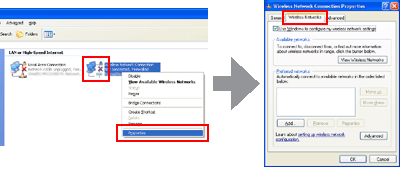
Dvokliknite Wireless Network Connection, izberite Properties (Lastnosti), nato pa kliknite jeziček Wireless Networks.
|
Opomba: |
Če uporabljate pripomoček, ki je bil priloženi vaši brezžični napravi, jeziček Wireless Networks morda ne bo prikazan. Za več podrobnosti glejte dokumentacijo, priloženo vaši brezžični napravi.
|
|
Izberite Use Windows to configure my wireless network settings, nato pa kliknite Advanced.
|
|
Izberite Computer-to-computer (ad hoc) networks only.
|
|
Počistite možnost Automatically connect to non-preferred networks, nato pa kliknite Close (Zapri).
|
|
Kliknite Add.
|
|
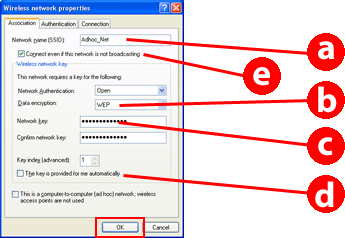
Pri nastavitvah si pomagajte z naslednjo tabelo, nato pa kliknite OK.
|
|
a
|
Network name (SSID): vnesite ime s katerim koli od naslednjih znakov.
0123456789
!”#$%&’()*+,-./:; ABCDEFGHIJKLMNOPQRSTUVWXYZ abcdefghijklmnopqrstuvwxyz [\]^_`{│}~<=>?@ |
|
b
|
Security type: izberite WEP.
|
|
c
|
Security key: vnesite besedo s 5 do 13 znaki (npr. epson).
|
|
d
|
(Windows XP)
Omrežni ključ mi je samodejno zagotovljen: počistite to polje in vnesite varnostni ključ. |
|
e
|
(Windows XP SP3)
Poveži, tudi če to omrežje ne oddaja: izberite to potrditveno polje. |
|
Kliknite jeziček Connection.
|
|
Izberite Connect when this network is in range, nato pa kliknite OK.
|
 |
Dvokliknite Wireless Network Connection, izberite Lastnosti, nato pa ponovno kliknite jeziček Wireless Networks.
|
 |
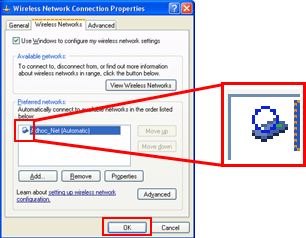
Preverite, ali je ikona obkrožena z modrim krogcem, nato pa kliknite OK.
|
Za operacijski sistem Mac OS X
|
Izberite System Preferences v meniju Apple.
|
|
Kliknite ikono Network.
|
|
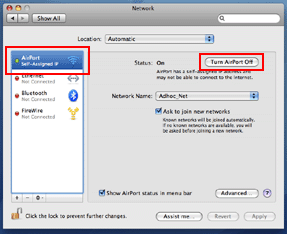
Izberite AirPort, nato pa kliknite Turn AirPort On.
|
|
Na seznamu Network Name izberite Create Network.
|
|
Vnesite ime omrežja, nato pa izberite potrditveno polje Require Password.
|
|
Vnesite geslo in kliknite OK.
|
|
Kliknite Advanced.
|
|
Kliknite TCP/IP.
|
|
Potrdite Using DHCP na seznamu Configure IPv4 list, nato pa kliknite OK.
|
|
Kliknite Apply.
|
