 |
 |
|
||
 |
||||
Uporaba nadzorne plošče
Ta vodnik po omrežju je skupni priročnik za tiskalnike z omrežnimi funkcijami. Vključuje opise, ki se nanašajo na funkcije, kot je zaslon LCD, skener in reža za pomnilniško kartico, ki jih v vašem tiskalniku morda ni.
Razlike pri uporabi nadzorne plošče
Določeni koraki se nanašajo na imena menijev med uporabo zaslona LCD pri uporabi tiskalnikov z zaslonom LCD, ki je občutljiv na dotik. Dejanska uporaba se lahko zato razlikuje glede na vrsto tiskalnika. Za podrobnosti o delovanju nadzorne plošče si oglejte tiskani priročnik svojega tiskalnika ali Vodič za tiskanje v spletnih Navodila za uporabo.

Primeri uporabe nadzorne plošče
Razlike pri dejanski uporabi nadzorne plošče so prikazane v naslednjih primerih.
Navodila za uporabo vodnika po omrežju
 |
Vstopite v način Setup.
|
 |
Izberite Wi-Fi/Network Settings.
|
 |
Izberite Wi-Fi Setup Wizard.
|
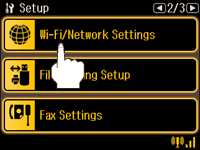
Zaslon na dotik LCD (delovanje na neposreden dotik)
|
Pritisnite Setup.
|
|
Pritisnite smerne tipke, da se prikaže Wi-Fi/Network Settings.
|
|
Pritisnite Wi-Fi/Network Settings.
|
 |
Pritisnite Wi-Fi Setup Wizard.
|
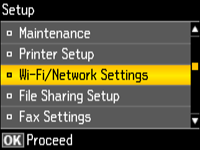
2,5-palčni zaslon LCD z gumbi (vključno z zasloni LCD s sledilno ploščico)
|
S smernimi tipkami izberite možnost Setup in pritisnite gumb OK.
Ali pa pritisnite gumb Setup, če je ta na voljo na vašem tiskalniku. |
|
Izberite možnost Wi-Fi/Network Settings, nato pa pritisnite gumb OK.
|
|
Izberite možnost Wi-Fi Setup Wizard, nato pa pritisnite tipko OK.
|
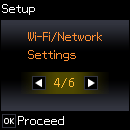
Enostaven zaslon LCD z gumbi
|
S smernimi tipkami izberite možnost Setup, nato pa pritisnite gumb OK.
|
|
Izberite možnost Wi-Fi/Network Settings, nato pa pritisnite gumb OK.
|
|
Izberite možnost Wi-Fi Setup, nato pa pritisnite gumb OK.
|
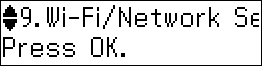
Linijski zaslon LCD z gumbi
|
Pritisnite gumb Menu.
|
|
S smernimi tipkami izberite možnost xx. Wi-Fi/Network Settings, nato pa pritisnite gumb OK.
(“xx” se razlikuje glede na meni.) |
|
Izberite možnost xx. Wi-Fi Setup Wizard, nato pa pritisnite gumb OK.
|