 |
 |
|
||
 |
||||
Začasno tiskanje s črnim črnilom, ko so kartuše z barvnimi črnili porabljene
Ko je barvno črnilo porabljeno in je črnega črnila še nekaj ostalo, lahko za kratek čas nadaljujete s tiskanjem samo s črnim črnilom. Vendar morate porabljene kartuše zamenjati takoj, ko bo to mogoče. Za nadaljevanje tiskanja s črnim črnilom glejte naslednje poglavje.
 Opomba:
|
Dejanski čas bo odvisen od pogojev uporabe, natisnjenih slik, nastavitev tiskanja in pogostosti uporabe.
Ta funkcija ni na voljo za sistem Mac OS X 10.4 ali starejše.
|
Za Windows
Za nadaljevanje tiskanja s črnim črnilom upoštevajte naslednje korake.
 |
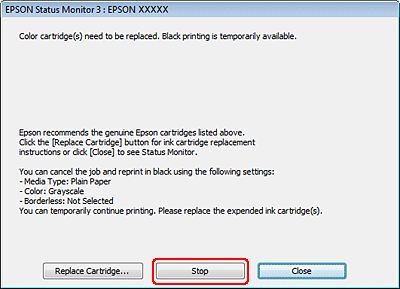
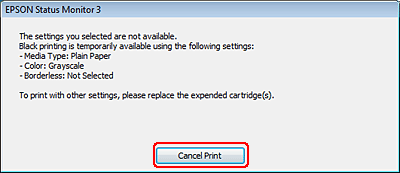
Ko vam EPSON Status Monitor 3 pove, da prekličete tiskalni posel, kliknite Stop ali Cancel Print, da tiskalni posel prekličete.
|
 Opomba:
|
Če napaka, ki navaja, da so barvne kartuše prazne, izvira iz drugega računalnika na mreži, boste mogoče morali preklicati tiskalni posel na tem računalniku.
|
 |
Naložite navaden papir ali ovojnico.
|
 |
Odprite nastavitve tiskalnika.
|
 |
Kliknite zavihek Main, nato pa izberite ustrezno nastavitev za Quality Option.
|
 |
Izberite plain papers ali Envelope kot nastavitev za Type.
|
 |
Izberite potrditveno polje Grayscale v Print Options.
|
 |
Kliknite OK, da zaprete okno z lastnostmi tiskalnika.
|
 |
Natisnite datoteko.
|
 |
Epson Status Monitor 3 se ponovno prikaže na zaslonu vašega računalnika. Kliknite Print in Black za tiskanje s črnim črnilom.
|

Za Mac OS X
Opomba:|
Ta funkcija ni na voljo za sistem Mac OS X 10.4 ali starejše.
|
Za nadaljevanje tiskanja s črnim črnilom upoštevajte naslednje korake.
|
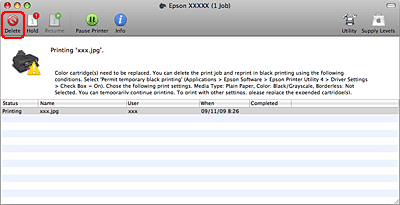
Če s tiskanjem ne morete nadaljevati, kliknite ikono tiskalnika na Dock-u (Sidrišče). Če se prikaže sporočilo o napaki, ki od vas zahteva, da prekličete tiskalni posel, kliknite Delete in sledite spodnjim korakom, da dokument natisnete znova s črnim črnilom.
|
 Opomba:
|
Če napaka, ki navaja, da so barvne kartuše prazne, izvira iz drugega računalnika na mreži, boste mogoče morali preklicati tiskalni posel na tem računalniku.
|
|
Odprite pogovorno okno Epson Printer Utility 4.
|
|
Kliknite Driver Settings v zgornjem levem kotu okna Epson Printer Utility 4.
|
|
Prepričajte se, da ste izbrali potrditveno polje Permit temporary black printing in nato zaprite okno.
|
|
Naložite navaden papir ali ovojnico.
|
|
Odprite pogovorno okno Print.
|
|
Kliknite gumb
 , da razširite pogovorno okno. , da razširite pogovorno okno. |
|
Izberite tiskalnik, ki ga uporabljate kot nastavitev Printer in nastavite primerne nastavitve.
|
|
V pojavnem meniju izberite Print Settings.
|
 |
Izberite plain papers ali Envelope kot nastavitev za Media Type.
|
 |
Izberite Grayscale kot nastavitev za Color.
|
 |
Kliknite Print, da zaprete pogovorno okno Print.
|