 |
 |
|
||
 |
||||
Preverjanje stanja kartuš s črnilom
Uporaba gumbov na tiskalniku
Za informacije o uporabi gumbov na tiskalniku si oglejte knjižico.

Za Windows
 Opomba:
|
Število kartuš s črnilom in vrstni red, v katerem so navedene, se razlikuje od tiskalnika do tiskalnika.
Epson ne zagotavlja kakovosti ali zanesljivosti neoriginalnega črnila. Če namestite neoriginalne kartuše s črnilom, se stanje kartuše morda ne bo izpisalo.
Ko je kartuša s črnilom skoraj prazna, se samodejno pojavi zaslon Low Ink Reminder. Na tem zaslonu lahko preverite tudi stanje kartuše. Če ne želite, da se ta zaslon pojavi, najprej odprite gonilnik tiskalnika in nato kliknite jeziček Maintenance, Speed & Progress in nato Monitoring Preferences. Na zaslonu Monitoring Preferences počistite pogovorno okno Enable Low Ink Reminder.
Če je kartuša s črnilom skoraj prazna, pripravite novo kartušo s črnilom.
|
Opomba za BX320FW/WorkForce 525:|
Glede na vaše območje sta na voljo dve različni velikosti črnih tiskalnih kartuš. Če namestite dve različni velikosti črnih tiskalnih kartuš, indikatorji ravni črnila v programu EPSON Status Monitor 3 morda ne bodo točno prikazali relativne stopnje, pri kateri se črnilo zmanjšuje. Prikazane ravni črnila v programu EPSON Status Monitor 3 so samo približne.
Za delovanje tiskalnika sta potrebni dve črni tiskalni kartuši. S tiskanjem ne morete nadaljevati, če je ena črna tiskalna kartuša prazna ali ste jo odstranili, tudi če druga kartuša vsebuje črnilo.
|
Če želite preveriti stanje kartuše s črnilom, naredite nekaj od spodnjega:
Dvokliknite na ikono bližnjice tiskalnika na opravilni vrstici Windows. Za dodajanje ikone bližnjice v taskbar (opravilno vrstico) si oglejte naslednji del:
 Glejte Iz ikone bližnjice v taskbar (opravilni vrstici)
Glejte Iz ikone bližnjice v taskbar (opravilni vrstici)
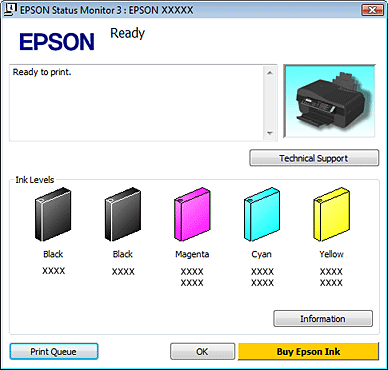
Odprite gonilnik tiskalnika, kliknite zavihek Maintenance in gumb EPSON Status Monitor 3. Grafika prikaže stanje kartuše s črnilom.
Opomba:|
Če je katera koli od nameščenih kartuš s črnilom počena, nezdružljiva z modelom tiskalnika ali nepravilno nameščena, EPSON Status Monitor 3 ne bo prikazal točnega izračuna stanja kartuše. Zamenjajte ali znova namestite katero koli kartušo, na katero vas je opozoril EPSON Status Monitor 3.
|
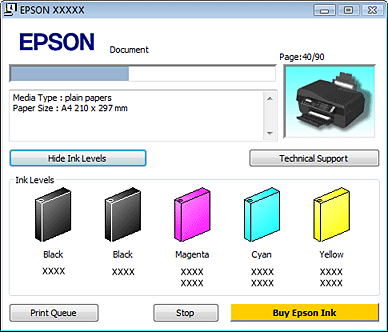
Merilnik napredovanja se samodejno pojavi ob zagonu tiskalnega opravila. V tem oknu lahko preverite stanje kartuše. Kliknite gumb Check Ink Levels na zaslonu merilnika napredovanja, da prikažete stanje kartuše s črnilom, kot je prikazano spodaj.
Za Mac OS X
Opomba:|
Če je kartuša s črnilom skoraj prazna, pripravite novo kartušo s črnilom.
|
Opomba za BX320FW/WorkForce 525:|
Glede na vaše območje sta na voljo dve različni velikosti črnih tiskalnih kartuš. Če namestite dve različni velikosti črnih tiskalnih kartuš, indikatorji ravni črnila v programu EPSON Status Monitor morda ne bodo točno prikazali relativne stopnje, pri kateri se črnilo zmanjšuje. Prikazane ravni črnila v programu EPSON Status Monitor so samo približne.
Za delovanje tiskalnika sta potrebni dve črni tiskalni kartuši. S tiskanjem ne morete nadaljevati, če je ena črna tiskalna kartuša prazna ali ste jo odstranili, tudi če druga kartuša vsebuje črnilo.
|
Stanje kartuše s črnilom lahko preverite tudi z EPSON Status Monitor. Sledite spodnjim korakom.
 |
Odprite pogovorno okno Epson Printer Utility 4.
|
 |
Kliknite gumb EPSON Status Monitor. Pojavi se EPSON Status Monitor.
|
 Opomba:
|
Število kartuš s črnilom in vrstni red, v katerem so navedene, se razlikuje od tiskalnika do tiskalnika.
Grafika prikaže stanje kartuše s črnilom, ko ste odprli EPSON Status Monitor. Za posodobitev stanja kartuše s črnilom kliknite Update.
Epson ne zagotavlja kakovosti ali zanesljivosti neoriginalnega črnila. Če namestite neoriginalne kartuše s črnilom, se stanje kartuše morda ne bo izpisalo.
Če je katera koli od nameščenih kartuš s črnilom počena, nezdružljiva z modelom tiskalnika ali nepravilno nameščena, EPSON Status Monitor ne bo prikazal točnega izračuna stanja kartuše. Zamenjajte ali znova namestite katero koli kartušo, na katero vas je opozoril EPSON Status Monitor.
|