 |
 |
|
||
 |
||||
Tiskanje na ovojnice
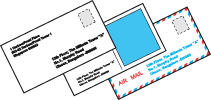
Vstavljanje ovojnic
Za vstavljanje ovojnic si oglejte spodnji del.
Za podrobnosti o območju tiskanja kliknite jeziček Dodatek v zgornjem desnem kotu okna Navodil za uporabo in kliknite Informacije o izdelku, Tehnične specifikacije.

Nastavitve tiskalnika za okolje Windows
 Opomba:
|
Število kartuš s črnilom in vrstni red, v katerem so navedene, se razlikuje od tiskalnika do tiskalnika.
|
 |
Odprite nastavitve tiskalnika.
|

 |
Kliknite zavihek Main, nato pa izberite eno od naslednjih nastavitev za Quality Option:
|
Text za večino ovojnic
Text & Image za tiskanje slik na ovojnice
 |
Izberite Envelope kot nastavitev Type.
|
 |
Izberite primerno velikost ovojnice med nastavitvami Size, ki so na voljo. Določite lahko tudi velikost po meri. Za podrobnosti si oglejte elektronsko pomoč.
|
 |
Izberite Landscape kot nastavitev za Orientation.
|
 |
Kliknite OK, da zaprete okno z lastnostmi tiskalnika.
|
 |
Natisnite ovojnico.
|
Nastavitve tiskalnika za okolje Mac OS X 10.5 ali 10.6
Za prilagajanje nastavitev tiskalnika sledite tem korakom.
|
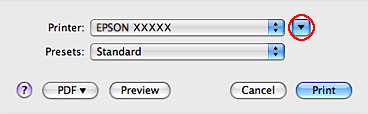
Odprite pogovorno okno Print.
|
|
Kliknite gumb
 , da razširite to pogovorno okno. , da razširite to pogovorno okno. |
|
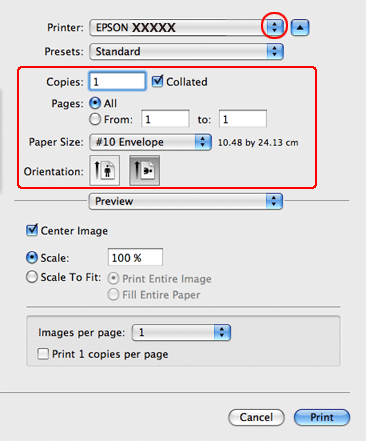
Tiskalnik, ki ga uporabljate, izberite kot nastavitev Printer (Tiskalnik) in nato izberite primerno velikost ovojnice kot nastavitev Paper Size. Določite lahko tudi velikost ovojnice po meri. Za podrobnosti si oglejte elektronsko pomoč.
|
|
Izberite Landscape kot nastavitev za Orientation.
|
 Opomba:
|
Odvisno od programa morda ne boste mogli izbrati nekaterih elementov v tem pogovornem oknu. V tem primeru kliknite Page Setup v meniju „File“ in nastavite ustrezne nastavitve.
|
|
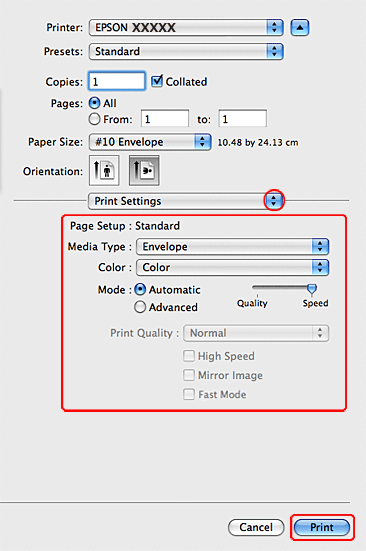
V pojavnem meniju izberite Print Settings.
|
|
Izberite nastavitve, ki jih želite uporabiti pri tiskanju. Za več podatkov o Print Settings glejte elektronsko pomoč.
|
|
Kliknite Print, da zaženete tiskanje.
|
Nastavitve tiskalnika za okolje Mac OS X 10.4
|
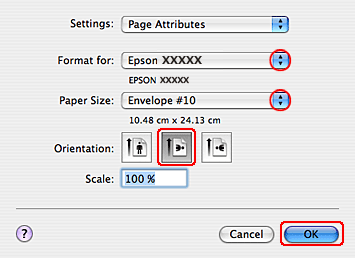
Odprite pogovorno okno Page Setup.
|
|
Izberite tiskalnik, ki ga uporabljate, kot nastavitev za Format for (Format za).
|
|
Izberite primerno velikost ovojnice kot nastavitev Paper Size. Določite lahko tudi velikost ovojnice po meri. Za podrobnosti si oglejte elektronsko pomoč.
|
|
Izberite Landscape kot nastavitev za Orientation.
|
|
Kliknite OK, da zaprete pogovorno okno Page Setup.
|
|
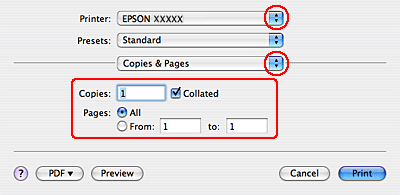
Odprite pogovorno okno Print.
|
|
Izberite tiskalnik, ki ga uporabljate kot nastavitev za Printer (Tiskalnik) in nastavite ustrezne nastavitve za Copies & Pages (Kopije in strani).
|
 |
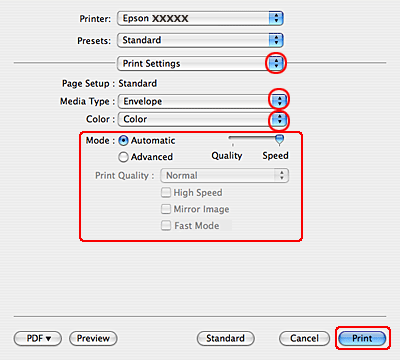
V pojavnem meniju izberite Print Settings.
|
 |
Izberite Envelope kot nastavitev Media Type, nato izberite primerni nastavitvi za Color in Mode. Za več podatkov o Print Settings glejte elektronsko pomoč.
|
 |
Kliknite Print, da zaženete tiskanje.
|