 |
 |
|
||
 |
||||
Kontrola stavu atramentovej kazety
Používanie tlačidiel tlačiarne
Informácie o používaní tlačidiel tlačiarne nájdete v brožúre.

Operačný systém Windows
 Poznámka:
|
Spoločnosť Epson neručí za kvalitu alebo spoľahlivosť neoriginálneho atramentu. Ak nie sú nainštalované originálne atramentové kazety, stav atramentovej kazety sa nezobrazí.
Keď je v atramentovej kazete nedostatok atramentu, automaticky sa zobrazí okno s Low Ink Reminder (Pripomienka na nedostatok atramentu). V tomto okne máte možnosť taktiež skontrolovať stav atramentovej kazety. Ak nechcete, aby sa toto okno zobrazovalo, najprv prejdite do ovládača tlačiarne a kliknite na kartu Maintenance (Údržba) a potom na položku Monitoring Preferences (Preferencie monitorovania). Na obrazovke Monitoring Preferences (Preferencie monitorovania) zrušte označenie políčka See Low Ink Reminder alerts (Pozrite si upozornenia na nedostatok atramentu).
Ak je atramentová kazeta takmer spotrebovaná, pripravte novú atramentovú kazetu.
|
Ak chcete skontrolovať stav atramentovej kazety, postupujte nasledovne:
Otvorte ovládač tlačiarne, kliknite na kartu Main (Hlavný) a potom kliknite na tlačidlo Ink Levels (Hladiny atramentu).
Dvakrát kliknite na ikonu odkazu na tlačiareň na taskbar (panel úloh) systému Windows. Ak chcete pridať ikonu odkazu na taskbar (panel úloh), pozrite si nasledujúcu časť:
 Pozrite časť Pomocou ikony odkazu na paneli taskbar (panel úloh)
Pozrite časť Pomocou ikony odkazu na paneli taskbar (panel úloh)
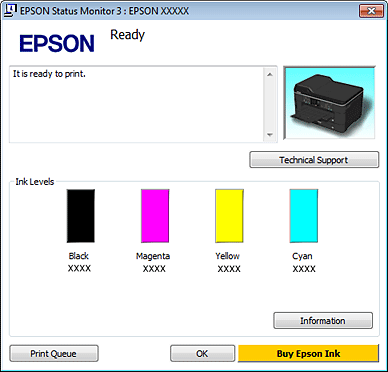
Otvorte ovládač tlačiarne, kliknite na kartu Maintenance (Údržba) a potom na tlačidlo EPSON Status Monitor 3. Zobrazí sa obrázok zo stavom atramentovej kazety.
Poznámka:|
Pri čiernobielej tlači alebo tlači v odtieňoch sivej môžu byť v závislosti od typu papiera alebo nastavení kvality tlače použité farebné atramenty namiesto čierneho atramentu. Je to preto, že na vytvorenie čiernej sa používa zmes farieb.
Ak sa neobjaví program EPSON Status Monitor 3 otvorte ovládač tlačiarne, kliknite na kartu Maintenance (Údržba) a potom na tlačidlo Extended Settings (Rozšírené nastavenia). V okne Extended Settings (Rozšírené nastavenia) označte políčko Enable EPSON Status Monitor 3 (Zapnúť EPSON Status Monitor 3).
V závislosti od aktuálnych nastavení sa môže zobraziť zjednodušené monitorovanie stavu. Kliknutím na tlačidlo Details (Podrobnosti) zobrazte okno znázornené vyššie.
Zobrazené hladiny atramentu sú len približnou indikáciou.
|
V systéme Mac OS X
Poznámka:|
Ak je atramentová kazeta takmer spotrebovaná, pripravte novú atramentovú kazetu.
|
Stav atramentovej kazety môžete skontrolovať pomocou programu EPSON Status Monitor. Postupujte podľa nižšie uvedených krokov.
 |
Prejdite do dialógového okna Epson Printer Utility 4.
|
 |
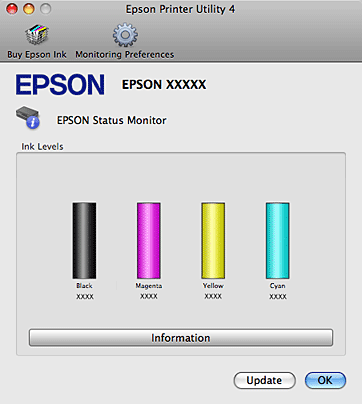
Kliknite na tlačidlo EPSON Status Monitor. Zobrazí sa okno EPSON Status Monitor.
|
 Poznámka:
|
Grafika zobrazí stav atramentovej kazety pri prvom otvorení programu EPSON Status Monitor. Ak chcete aktualizovať stav atramentovej kazety, kliknite na tlačidlo Update (Aktualizácia).
Spoločnosť Epson neručí za kvalitu alebo spoľahlivosť neoriginálneho atramentu. Ak nie sú nainštalované originálne atramentové kazety, stav atramentovej kazety sa nezobrazí.
Pri čiernobielej tlači alebo tlači v odtieňoch sivej môžu byť v závislosti od typu papiera alebo nastavení kvality tlače použité farebné atramenty namiesto čierneho atramentu. Je to preto, že na vytvorenie čiernej sa používa zmes farieb.
Zobrazené hladiny atramentu sú len približnou indikáciou.
|