 |
 |
|
||
 |
||||
Používanie programu Epson Install Navi
Táto časť popisuje, ako sa tlačiareň používa z druhého alebo ďalšieho počítača vo vašej privátnej sieti. Vykonajte nastavenie podľa nasledujúcich pokynov na obrazovke pomocou inštalačného programu (Install Navi), ktorý sa nachádza na disku so softvérom k tlačiarni.
 Poznámka:
|
Pred začatím nastavenia druhého alebo ďalšieho počítača skontrolujte, či vaše sieťové zariadenia, ako napríklad smerovač, bezdrôtový adaptér alebo rozbočovač, fungujú správne.
Ak sa zobrazí obrazovka bezpečnostného varovania vášho operačného systému alebo aplikácie, kliknite na možnosť Unblock (Odblokovať) alebo Allow (Povoliť), aby ste vytvorili výnimku brány firewall.
Neklikajte na obrazovke komerčného bezpečnostného softvéru na možnosť Keep Blocking (Blokovať naďalej), Block (Blokovať) alebo podobný príkaz. Vyššie uvedený postup nemusí v závislosti od komerčného bezpečnostného softvéru zaručiť nadviazanie pripojenia. V takom prípade dočasne ukončite bezpečnostný softvér a potom použite softvér tlačiarne. 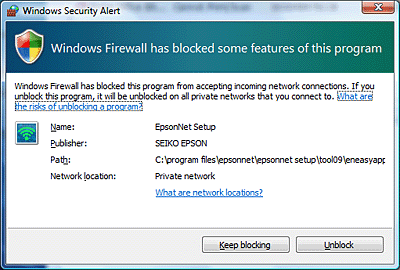 Ak chcete uskutočniť nastavenia siete, pred začatím inštalácie vyberte z tlačiarne pamäťovú kartu.
Pre používateľov systému Macintosh; na vytvorenie nastavení siete pomocou inštalátora musí byť na počítači nainštalovaný QuickTime verzie 7.x (alebo novší).
|
 |
Zapnite tlačiareň a skontrolujte, či pripojenie Wi-Fi/Ethernet funguje správne.
|
 |
Vložte disk so softvérom do jednotky CD-ROM/DVD.
V operačnom systéme Mac OS X dvakrát kliknite na ikonu Install Navi. |
Poznámka:|
Ak sa v operačnom systéme Windows neobjaví automaticky obrazovka inštalácie, dvakrát kliknite na ikonu disku v položke Computer (Počítač) (alebo My Computer (Tento počítač)) z kontextovej ponuky Mode (Režim).
|
 |
Pozorne si prečítajte Zmluvné podmienky.
|
 |
Ak súhlasíte s licenčnými podmienkami, vyberte príslušné tlačidlo a kliknite na položku Next (Ďalej).
|
 |
Vyberte možnosť Epson Drivers and Utilities (Ovládače a pomôcky Epson) a Epson Network Utilities (Sieťové pomôcky Epson) a kliknite na položku Install (Inštalovať).
|
 |
Počkajte, kým sa softvér nenainštaluje.
|
 |
Vyberte spôsob pripojenia k sieti.
|
 |
Vyberte položku Additional computer setup (Ďalšie nastavenia počítača) a potom kliknite na tlačidlo Next (Ďalej).
|
 |
Postupujte podľa pokynov na obrazovke.
|