 |
 |
|
||
 |
||||
Režim Ad Hoc
V režime Ad Hoc tlačiareň a počítač komunikujú bezdrôtovo bez použitia prístupového bodu. Najskôr upravte nastavenia Ad Hoc (SSID) počítača, aby sa pripájal pomocou režimu Ad Hoc.
Ak chcete nastaviť pripojenie Ad Hoc, vykonajte nastavenia pripojenia Ad Hoc v počítači, vložte disk so softvérom do jednotky CD-ROM/DVD počítača a postupujte podľa pokynov na obrazovke.
Nastavenie Ad Hoc na počítači
 Poznámka:
|
Aj ak ste pripojení k sieti Wi-Fi, tlačiareň a počítač nemusia vo vašom prostredí komunikovať. Stále by ste mali byť schopní nastaviť pripojenie Ad Hoc. Je to priame prepojenie medzi tlačiarňou a počítačom. Umožňuje pripojenie len jedného počítača. Ďalšie počítače sa nebudú môcť pripojiť k tlačiarni prostredníctvom pripojenia Wi-Fi.
Proces nastavenia pripojenia Ad Hoc závisí od vášho operačného systému, počítača a výrobcu vašich bezdrôtových zariadení. Podrobnosti nájdete v dokumentácii bezdrôtových zariadení alebo sa obráťte na stredisko podpory zákazníkov výrobcu. Nasledujúca časť opisuje nastavenie pri štandardných nastaveniach systému Windows 7, Vista, XP alebo Mac OS X.
|
Operačný systém Windows 7/Vista
 |
Vyberte položku Start (Štart) > Control Panel (Ovládací Panel) > View network status and tasks (Zobraziť stav a úlohy siete).
|
 |
Kliknite na položku Change adapter settings (Zmena nastavení adaptéra) (v operačnom systéme 7) alebo Manage network connections (Spravovať sieťové pripojenia) (v operačnom systéme Vista).
|
 |
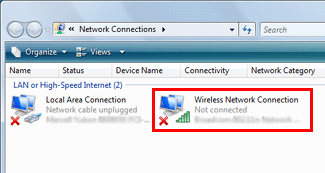
Dvakrát kliknite na ikonu Wireless Network Connection (Bezdrôtové pripojenie k sieti).
|
 |
V operačnom systéme Windows 7: kliknite na položku Open Network and Sharing Center (Otvoriť Centrum sietí) a kliknite na položku Set up a new connection or network (Nastaviť pripojenie alebo sieť).
|
V operačnom systéme Windows Vista: kliknite na položku Set up a connection or network (Nastaviť pripojenie alebo sieť).
 |
Vyberte položku Set up a wireless ad hoc (computer-to-computer) network (Nastaviť bezdrôtové ad hoc pripojenie (z počítača na počítač)) a kliknite na položku Next (Ďalej).
|
 |
Kliknite na tlačidlo Next (Ďalej).
|
 |
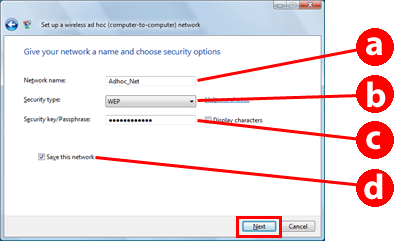
Vykonajte nastavenia podľa nasledujúcej tabuľky a kliknite na položku Next (Ďalej).
|
|
a
|
Network name (SSID) (Názov siete (SSID)): zadajte názov pomocou nasledujúcich znakov.
0123456789
!”#$%&’()*+,-./:; ABCDEFGHIJKLMNOPQRSTUVWXYZ abcdefghijklmnopqrstuvwxyz [\]^_`{│}~<=>?@ |
|
b
|
Security type (Typ zabezpečenia): vyberte WEP.
|
|
c
|
Security key (Kľúč zabezpečenia): zadajte slovo pozostávajúce z 5 až 13 znakov ASCII (napr. epson) alebo 10 až 26 hexadecimálnych znakov.
|
|
d
|
(Windows 7/Vista)
Save this network (Uložiť túto sieť): označte toto políčko. |
 |
Kliknite na tlačidlo Close (Zavrieť).
|
 |
Dvakrát kliknite na ikonu Wireless Network Connection (Bezdrôtové pripojenie k sieti).
|
 |
Skontrolujte, či je pripojenie Ad Hoc zaregistrované a potom kliknite na appropriate place on the Desktop (Príslušné miesto na ploche) (v operačnom systéme 7) alebo Cancel (Zrušiť) (v operačnom systéme Vista).
|
Poznámka: |
Ak sa po zvolení názvu siete (SSID) zobrazí tlačidlo Connect (Pripojiť), kliknite na tlačidlo Connect (Pripojiť).
|
Operačný systém Windows XP
|
Vyberte položku Start (Štart) > Control Panel (Ovládací Panel) > Network and Internet Connections (Sieťové a internetové pripojenia).
|
|
Kliknite na položku Network Connections (Sieťové pripojenia).
|
|
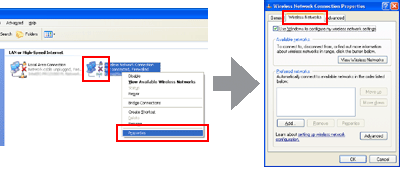
Pravým tlačidlom kliknite na položku Wireless Network Connection (Pripojenie bezdrôtovej siete), vyberte možnosťProperties (Vlastnosti) a potom kliknite na kartu Wireless Networks (Bezdrôtové siete).
|
Poznámka: |
Ak používate pomôcku dodanú s vašim bezdrôtovým zariadením, karta Wireless Networks (Bezdrôtové siete) sa nemusí zobraziť. Ďalšie podrobnosti nájdete v dokumentácií dodanej s vašim bezdrôtovým zariadením.
|
|
Vyberte položku Use Windows to configure my wireless network settings (Konfigurovať moje bezdrôtové sieťové nastavenia pomocou systému Windows) a kliknite na položku Advanced (Rozšírenie).
|
|
Vyberte položku Computer-to-computer (ad hoc) networks only (Iba siete z počítača na počítač (ad hoc)).
|
|
Zrušte označenie položky Automatically connect to non-preferred networks (Automaticky sa pripájať k nepreferovaným sieťam) a kliknite na položku Close (Zavrieť).
|
|
Kliknite na položku Add (Pridať).
|
|
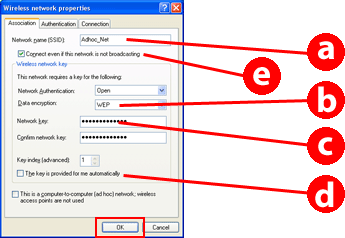
Vykonajte nastavenia podľa nasledujúcej tabuľky a kliknite na položku OK.
|
|
a
|
Network name (SSID) (Názov siete (SSID)): zadajte názov pomocou nasledujúcich znakov.
0123456789
!”#$%&’()*+,-./:; ABCDEFGHIJKLMNOPQRSTUVWXYZ abcdefghijklmnopqrstuvwxyz [\]^_`{│}~<=>?@ |
|
b
|
Security type (Typ zabezpečenia): vyberte WEP.
|
|
c
|
Security key (Kľúč zabezpečenia): zadajte slovo pozostávajúce z 5 až 13 znakov ASCII (napr. epson) alebo 10 až 26 hexadecimálnych znakov.
|
|
d
|
(Windows XP)
The key is provided for me automatically (Kľúč sa poskytne automaticky): zrušte označenie, aby ste mohli zadať bezpečnostný kľúč. |
|
e
|
(Windows XP SP3)
Connect even if this network is not broadcasting (Pripojiť aj ak sieť nevysiela): označte toto políčko. |
|
Kliknite na kartu Connection (Pripojenie).
|
|
Vyberte položku Connect when this network is in range (Pripojiť keď je táto sieť v dosahu) a kliknite na tlačidloOK.
|
 |
Pravým tlačidlom kliknite na položku Wireless Network Connection (Pripojenie bezdrôtovej siete), vyberte možnosťProperties (Vlastnosti) a potom znova kliknite na kartu Wireless Networks (Bezdrôtové siete).
|
 |
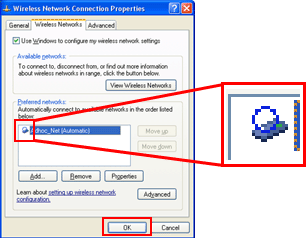
Skontrolujte, či sa na ikone nachádza modrý kruh a kliknite na tlačidlo OK.
|
Operačný systém Mac OS X
|
Z ponuky Apple vyberte položku System Preferences.
|
|
Kliknite na ikonu Network.
|
|
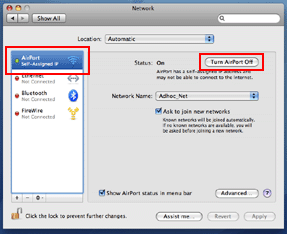
Vyberte položku AirPort a potom kliknite na položku Turn AirPort On.
|
|
V zozname Network Name vyberte položku Create Network.
|
|
Zadajte názov siete a potom označte políčko Require Password.
|
|
Zadajte heslo a kliknite na tlačidlo OK.
|
|
Kliknite na položku Advanced.
|
|
Kliknite na položku TCP/IP.
|
|
Označte položku Using DHCP v zozname Configure IPv4 a potom kliknite na tlačidlo OK.
|
|
Kliknite na položku Apply.
|
