 |
 |
|
||
 |
||||
Režim Ad Hoc
V režime Ad Hoc tlačiareň a počítač komunikujú bezdrôtovo bez použitia prístupového bodu. Najskôr upravte nastavenia Ad Hoc (SSID) počítača, aby sa pripájal pomocou režimu Ad Hoc.
Nastavenie Ad Hoc na počítači
 Poznámka:
|
Aj ak ste pripojení k sieti Wi-Fi, tlačiareň a počítač nemusia vo vašom prostredí komunikovať. Stále by ste mali byť schopní nastaviť pripojenie Ad Hoc. Je to priame prepojenie medzi tlačiarňou a počítačom. Umožňuje pripojenie len jedného počítača. Ďalšie počítače sa nebudú môcť pripojiť k tlačiarni prostredníctvom pripojenia Wi-Fi.
Proces nastavenia pripojenia Ad Hoc závisí od vášho operačného systému, počítača a výrobcu vašich bezdrôtových zariadení. Podrobnosti nájdete v dokumentácii bezdrôtových zariadení alebo sa obráťte na stredisko podpory zákazníkov výrobcu. Nasledujúca časť opisuje nastavenie pri štandardných nastaveniach systému Windows 7, Vista, XP alebo Mac OS X.
|
Operačný systém Windows 7/Vista
 |
Vyberte položku Start (Štart) > Control Panel (Ovládací Panel) > View network status and tasks (Zobraziť stav a úlohy siete).
|
 |
Kliknite na položku Change adapter settings (Zmena nastavení adaptéra) (v operačnom systéme 7) alebo Manage network connections (Spravovať sieťové pripojenia) (v operačnom systéme Vista).
|
 |
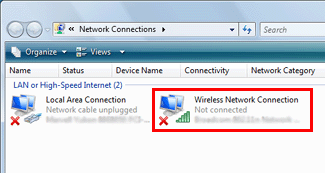
Dvakrát kliknite na ikonu Wireless Network Connection (Bezdrôtové pripojenie k sieti).
|
 |
V operačnom systéme Windows 7: kliknite na položku Open Network and Sharing Center (Otvoriť Centrum sietí) a kliknite na položku Set up a new connection or network (Nastaviť pripojenie alebo sieť).
V operačnom systéme Windows Vista: kliknite na položku Set up a connection or network (Nastaviť pripojenie alebo sieť). |
 |
Vyberte položku Set up a wireless ad hoc (computer-to-computer) network (Nastaviť bezdrôtové ad hoc pripojenie (z počítača na počítač)) a kliknite na položku Next (Ďalej).
|
 |
Kliknite na tlačidlo Next (Ďalej).
|
 |
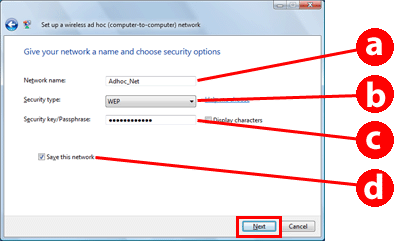
Vykonajte nastavenia podľa nasledujúcej tabuľky a kliknite na položku Next (Ďalej).
|
|
a
|
Network name (SSID) (Názov siete (SSID)): zadajte názov pomocou nasledujúcich znakov.
0123456789
!”#$%&’()*+,-./:; ABCDEFGHIJKLMNOPQRSTUVWXYZ abcdefghijklmnopqrstuvwxyz [\]^_`{│}~<=>?@ |
|
b
|
Security type (Typ zabezpečenia): vyberte WEP.
|
|
c
|
Security key (Bezpečnostný kľúč): zadajte slovo pozostávajúce z 5 až 13 znakov (napr. epson).
|
|
d
|
(Windows 7/Vista)
Save this network (Uložiť túto sieť): označte toto políčko. |
 |
Kliknite na tlačidlo Close (Zavrieť).
|
 |
Dvakrát kliknite na ikonu Wireless Network Connection (Bezdrôtové pripojenie k sieti).
|
 |
Skontrolujte, či je pripojenie Ad Hoc zaregistrované a potom kliknite na appropriate place on the Desktop (Príslušné miesto na ploche) (v operačnom systéme 7) alebo Cancel (Zrušiť) (v operačnom systéme Vista).
|
Poznámka: |
Ak sa po zvolení názvu siete (SSID) zobrazí tlačidlo Connect (Pripojiť), kliknite na tlačidlo Connect (Pripojiť).
|
Operačný systém Windows XP
|
Vyberte položku Start (Štart) > Control Panel (Ovládací Panel) > Network and Internet Connections (Sieťové a internetové pripojenia).
|
|
Kliknite na položku Network Connections (Sieťové pripojenia).
|
|
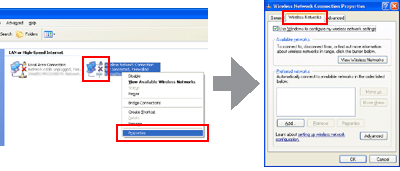
Pravým tlačidlom kliknite na položku Wireless Network Connection (Pripojenie bezdrôtovej siete), vyberte možnosťProperties (Vlastnosti) a potom kliknite na kartu Wireless Networks (Bezdrôtové siete).
|
Poznámka: |
Ak používate pomôcku dodanú s vašim bezdrôtovým zariadením, karta Wireless Networks (Bezdrôtové siete) sa nemusí zobraziť. Ďalšie podrobnosti nájdete v dokumentácií dodanej s vašim bezdrôtovým zariadením.
|
|
Vyberte položku Use Windows to configure my wireless network settings (Konfigurovať moje bezdrôtové sieťové nastavenia pomocou systému Windows) a kliknite na položku Advanced (Rozšírenie).
|
|
Vyberte položku Computer-to-computer (ad hoc) networks only (Iba siete z počítača na počítač (ad hoc)).
|
|
Zrušte označenie položky Automatically connect to non-preferred networks (Automaticky sa pripájať k nepreferovaným sieťam) a kliknite na položku Close (Zavrieť).
|
|
Kliknite na položku Add (Pridať).
|
|
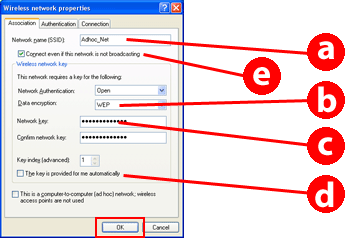
Vykonajte nastavenia podľa nasledujúcej tabuľky a kliknite na položku OK.
|
|
a
|
Network name (SSID) (Názov siete (SSID)): zadajte názov pomocou nasledujúcich znakov.
0123456789
!”#$%&’()*+,-./:; ABCDEFGHIJKLMNOPQRSTUVWXYZ abcdefghijklmnopqrstuvwxyz [\]^_`{│}~<=>?@ |
|
b
|
Security type (Typ zabezpečenia): vyberte WEP.
|
|
c
|
Security key (Bezpečnostný kľúč): zadajte slovo pozostávajúce z 5 až 13 znakov (napr. epson).
|
|
d
|
(Windows XP)
The key is provided for me automatically (Kľúč sa poskytne automaticky): zrušte označenie, aby ste mohli zadať bezpečnostný kľúč. |
|
e
|
(Windows XP SP3)
Connect even if this network is not broadcasting (Pripojiť aj ak sieť nevysiela): označte toto políčko. |
|
Kliknite na kartu Connection (Pripojenie).
|
|
Vyberte položku Connect when this network is in range (Pripojiť keď je táto sieť v dosahu) a kliknite na tlačidloOK.
|
 |
Pravým tlačidlom kliknite na položku Wireless Network Connection (Pripojenie bezdrôtovej siete), vyberte možnosťProperties (Vlastnosti) a potom znova kliknite na kartu Wireless Networks (Bezdrôtové siete).
|
 |
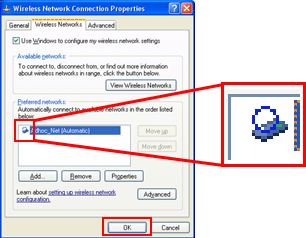
Skontrolujte, či sa na ikone nachádza modrý kruh a kliknite na tlačidlo OK.
|
Operačný systém Mac OS X
|
Z ponuky Apple vyberte položku System Preferences.
|
|
Kliknite na ikonu Network.
|
|
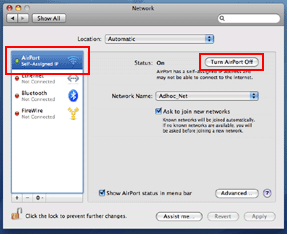
Vyberte položku AirPort a potom kliknite na položku Turn AirPort On.
|
|
V zozname Network Name vyberte položku Create Network.
|
|
Zadajte názov siete a potom označte políčko Require Password.
|
|
Zadajte heslo a kliknite na tlačidlo OK.
|
|
Kliknite na položku Advanced.
|
|
Kliknite na položku TCP/IP.
|
|
Označte položku Using DHCP v zozname Configure IPv4 a potom kliknite na tlačidlo OK.
|
|
Kliknite na položku Apply.
|
