 |
 |
|
||
 |
||||
Obojstranná tlač (Iba v systéme Windows)
K dispozícii sú dva druhy 2-sided printing (Obojstranná tlač): štandardná a skladaná brožúra.
Štandardná 2-sided printing (Obojstranná tlač) umožňuje tlačiť najprv nepárne stránky. Po vytlačení týchto stránok ich môžete znova vložiť do podávača a vytlačiť párne číslované stránky na opačnú stranu papiera.
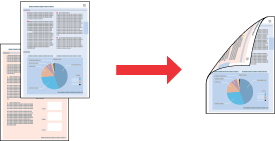
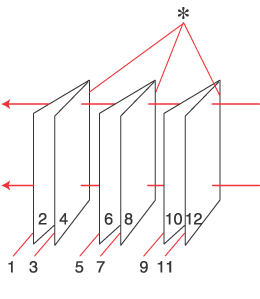
2-sided printing (Obojstranná tlač) skladané brožúry umožňujú vytvárať jedenkrát skladané brožúry. Najprv sa vytlačia strany, ktoré sa zobrazia z vonkajšej strany (po preložení strany). Strany, ktoré sa zobrazia vo vnútri brožúry sa vytlačia po opätovnom vložení papiera do tlačiarne, ako je zobrazené na obrázku nižšie.
 |
|
Brožúra s jedným preložením
|
* : Okraj väzby
Brožúru môžete vytvoriť vytlačením strán 1 a 4 na prvý list papiera, strany 5 a 8 na druhú list a strany 9 a 12 na tretí list.
Po opätovnom vložení týchto listov do podávača papiera môžete vytlačiť strany 2 a 3 na zadnú stranu prvého listu papiera, strany 6 a 7 na zadnú stranu druhého listu a strany 10 a 11 na zadnú stranu tretieho listu.
Výsledné strany môžete potom preložiť a zviazať do brožúry.
2-sided printing (Obojstranná tlač) je dostupná iba pre tieto papiere a veľkosti.
|
Papier
|
Rozmer
|
|
Štandardný papier
|
A3, B4, Legal, Letter, A4, B5, A5, A6
|
|
Epson Bright White Ink Jet Paper (Žiarivo biely papier pre atramentovú tlačiareň)
Epson Double-Sided Matte Paper (Obojstranný matný papier)
|
A4
|
 Poznámka:
|
Táto funkcia nie je k dispozícii v systéme Mac OS X.
Táto funkcia nie je dostupná pri bezokrajovej tlači.
Táto funkcia nemusí byť dostupná, keď je tlačiareň sprístupnená cez sieť alebo sa používa ako zdieľaná tlačiareň.
Kapacita podávača je počas 2-sided printing (Obojstranná tlač) odlišná.
Používajte iba typy papiera, ktoré sú vhodné pre 2-sided printing (Obojstranná tlač). V opačnom prípade sa môže zhoršiť kvalita výtlačku.
V závislosti od papiera a množstva použitého atramentu pri tlači textu a obrázkov môže atrament presiaknuť na druhú stranu papiera.
Povrch papiera sa môže počas 2-sided printing (Obojstranná tlač) rozmazať.
|
Štandardná obojstranná tlač
Postupujte podľa nižšie uvedených krokov a vytlačte párne a nepárne číslované strany na opačné strany listu.
 |
Prejdite k nastaveniam tlačiarne.
|
 |
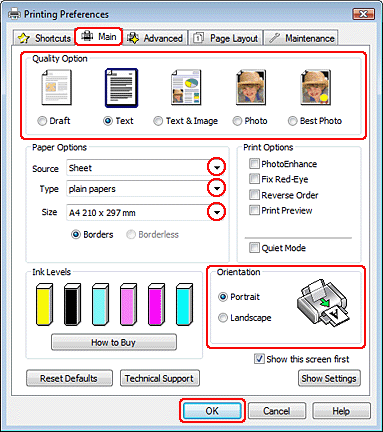
Kliknite na položku Main (Hlavný) a vyberte jedno z nasledujúcich nastavení položky Quality Option (Možnosti kvality):
|
Draft (Návrh) pre koncepty so zníženou kvalitou tlače
Text pre strany obsahujúce iba text
Text & Image (Text a obraz) pre stránky s vyššou kvalitou s textom a obrázkami
Režim Photo (Fotografia) poskytuje kvalitnú a rýchlu tlač
Režim Best Photo (Najlepšia foto.) poskytuje najvyššiu kvalitu tlače
 |
Vyberte položku Sheet (Hárok) v rámci nastavení Source (Zdroj).
|
 |
Zvoľte príslušné nastavenie možnosti Type (Typ).
|
 |
Zvoľte príslušné nastavenie možnosti Size (Veľkosť).
|
 |
Výberom možnosti Portrait (Na výšku) alebo Landscape (Na šírku) zmeňte orientáciu výtlačku.
|
 |
Kliknite na kartu Page Layout (Rozloženie strany) a vyberte možnosť On (Zapnuté) z ponuky 2-sided printing (Obojstranná tlač).
|

 |
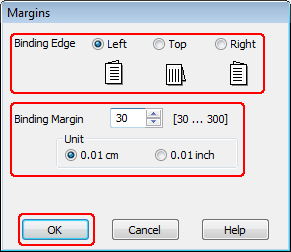
Kliknutím na možnosť Margins (Okraje) otvoríte okno Margins (Okraje).
|
 |
Určite okraj papiera, kde bude umiestnená väzba. Môžete vybrať možnosť Left (Vľavo), Top (Horná časť) alebo Right (Vpravo).
|
 |
Vyberte cm alebo inch (palec) v rámci nastavenia Unit (Jednotka). Potom zadajte šírku okraja väzby. Môžete zadať akúkoľvek šírku od 0,3 cm do 3,0 cm alebo od 0,12 palcov do 1,18 palcov.
|
Poznámka:|
V závislosti od aplikácie sa môže skutočný okraj väzby líšiť od zadaného nastavenia. Skôr ako vykonáte tlač celej úlohy, vyskúšajte tlač na pár listov, aby ste videli skutočný výsledok.
|
 |
Kliknutím na tlačidlo OK sa vrátite do okna Page Layout (Rozloženie strany). Potom kliknutím na tlačidlo OK nastavenia uložíte.
|
 |
Vložte papier do podávača papiera a odošlite úlohu z aplikácie. Počas tlače nepárne číslovaných strán sa zobrazia pokyny na generovanie párne číslovaných strán.
|
 |
Papier znovu vložte podľa pokynov na obrazovke.
|
Poznámka:|
Počas tlače sa môže papier skrútiť kvôli použitému množstvu atramentu. V takomto prípade pred opätovným vložením skrúťte listy jemne do opačného smeru.
Pred opätovným vložením stohu papiera zarovnajte jeho okraje na pevnom rovnom povrchu.
Postupujte podľa pokynov pri opätovnom vkladaní výtlačkov. V opačnom prípade sa môže zaseknúť papier alebo okraje väzby môžu byť nesprávne.
|
 Pozrite časť
  |
Keď znovu vložíte papier do zariadenia, kliknutím na tlačidlo Resume (Obnoviť) vytlačíte párne stránky.
|

Obojstranná tlač zloženej brožúry
Na vytvorenie zloženej brožúry postupujte nasledovne.
|
Prejdite k nastaveniam tlačiarne.
|
|
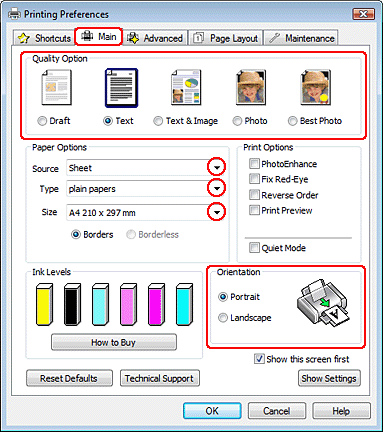
Kliknite na položku Main (Hlavný) a vyberte jedno z nasledujúcich nastavení položky Quality Option (Možnosti kvality):
|
Draft (Návrh) pre koncepty so zníženou kvalitou tlače
Text pre strany obsahujúce iba text
Text & Image (Text a obraz) pre stránky s vyššou kvalitou s textom a obrázkami
Režim Photo (Fotografia) poskytuje kvalitnú a rýchlu tlač
Režim Best Photo (Najlepšia foto.) poskytuje najvyššiu kvalitu tlače
|
Vyberte položku Sheet (Hárok) v rámci nastavení Source (Zdroj).
|
|
Zvoľte príslušné nastavenie možnosti Type (Typ).
|
|
Zvoľte príslušné nastavenie možnosti Size (Veľkosť).
|
|
Výberom možnosti Portrait (Na výšku) alebo Landscape (Na šírku) zmeňte orientáciu výtlačku.
|
|
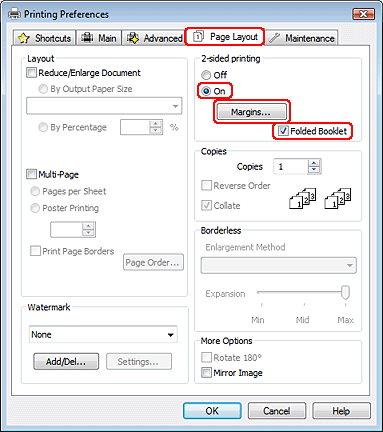
Kliknite na kartu Page Layout (Rozloženie strany) a vyberte možnosť On (Zapnuté) z ponuky 2-sided printing (Obojstranná tlač). Potom označte políčko Folded Booklet (Zložená brožúra).
|
|
Kliknutím na možnosť Margins (Okraje) otvoríte okno Margins (Okraje).
|
|
Určite okraj papiera, kde bude umiestnená väzba. Môžete vybrať možnosť Left (Vľavo), Top (Horná časť) alebo Right (Vpravo).
|
Poznámka:|
Ak vyberiete možnosť Portrait (Na výšku) v rámci nastavenia Orientation (Orientácia), bude k dispozícii Left (Vľavo) alebo Right (Vpravo) pozícia pre väzbu. Pozícia pre väzbu Top (Horná časť) je k dispozícii, ak vyberiete možnosť Landscape (Na šírku) v rámci nastavenia Orientation (Orientácia).
|
|
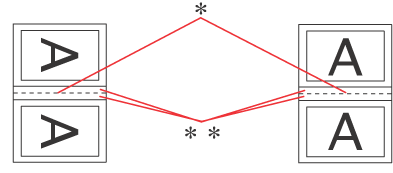
Vyberte cm alebo inch (palec) v rámci nastavenia Unit (Jednotka). Zadajte šírku okraja väzby.
|
 |
|
|
Portrait (Na výšku)
|
Landscape (Na šírku)
|
* : Preloženie
** : Okraj
Môžete zadať akúkoľvek šírku od 0,3 cm do 3,0 cm alebo od 0,12 palcov do 1,18 palcov. Zadaná šírka okraja bude na obidvoch stranách preloženia. Ak zadáte, napríklad, okraj 1 cm, dostanete okraj 2 cm (okraj 1 cm bude na každej strane preloženia).
|
Kliknutím na tlačidlo OK sa vrátite do okna Page Layout (Rozloženie strany). Potom kliknutím na tlačidlo OK nastavenia uložíte.
|
|
Vložte papier do podávača papiera a odošlite úlohu z aplikácie. Počas tlače vonkajších strán sa zobrazia pokyny pre tlač vnútorných strán.
|
|
Papier znovu vložte podľa pokynov na obrazovke.
|
Poznámka:|
Počas tlače sa môže papier skrútiť kvôli použitému množstvu atramentu. V takomto prípade pred opätovným vložením skrúťte listy jemne do opačného smeru.
Pred opätovným vložením stohu papiera do tlačiarne zarovnajte jeho okraje na pevnom a rovnom povrchu.
Postupujte podľa pokynov pri opätovnom vkladaní výtlačkov. V opačnom prípade sa môže zaseknúť papier alebo okraje väzby môžu byť nesprávne.
|
|
Keď ste papier znovu vložili, kliknite na tlačidlo Resume (Obnoviť) a vytlačte vnútorné strany.
|
 |
Po dokončení tlače zložte listy a zviažte ich dohromady pomocou zošívačky alebo iného nástroja na viazanie.
|