 |
 |
|
||
 |
||||
Tlač dokumentov
Vkladanie papiera
Podrobnosti o vkladaní papiera nájdete v nižšie uvedených častiach.
Informácie o používaní špeciálneho papiera Epson nájdete v nižšie uvedenej časti.

Nastavenia tlačiarne v systéme Windows
 |
Otvorte súbor, ktorý chcete tlačiť.
|
 |
Prejdite k nastaveniam tlačiarne.
|
 |
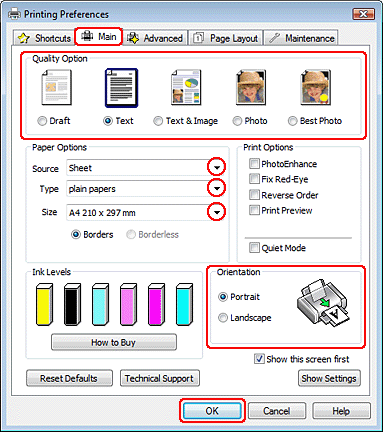
Kliknite na položku Main (Hlavný) a vyberte jedno z nasledujúcich nastavení položky Quality Option (Možnosti kvality):
|
Draft (Návrh) pre koncepty so zníženou kvalitou tlače
Text iba pre textové dokumenty s vyššou kvalitou textu
Text & Image (Text a obraz) pre dokumenty s vyššou kvalitou s textom a obrázkami
 |
Vyberte položku Sheet (Hárok) v rámci nastavení Source (Zdroj).
|
 |
Zvoľte príslušné nastavenie možnosti Type (Typ).
|
 |
Zvoľte príslušné nastavenie možnosti Size (Veľkosť). Môžete zadať aj vlastnú veľkosť papiera. Podrobnosti nájdete v on-line pomocníkovi.
|
 |
Výberom možnosti Portrait (Na výšku) alebo Landscape (Na šírku) zmeňte orientáciu výtlačku.
|
 |
Kliknutím na tlačidlo OK zavriete okno nastavení tlačiarne.
|
 |
Vytlačte súbor.
|
Nastavenia tlačiarne v systéme Mac OS X 10.5, 10.6, alebo 10.7
Nasledujúcim postupom upravíte nastavenia tlačiarne.
|
Otvorte súbor, ktorý chcete tlačiť.
|
|
Prejdite do dialógového okna Print (Tlačiť).
|
|
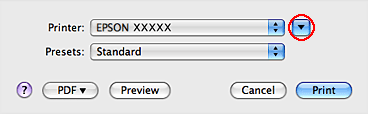
Kliknutím na tlačidlo
 rozšírte toto dialógové okno. rozšírte toto dialógové okno. |
|
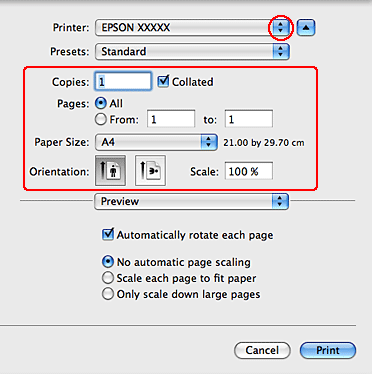
Vyberte používanú tlačiareň ako nastavenie Printer a potom vykonajte vhodné nastavenia.
|
 Poznámka:
|
V závislosti od aplikácie pravdepodobne nebude možné vyberať niektoré položky v tomto dialógovom okne. V takom prípade kliknite na položku Page Setup v ponuke File (Súbor) v používanej aplikácii a vykonajte vhodné nastavenia.
|
|
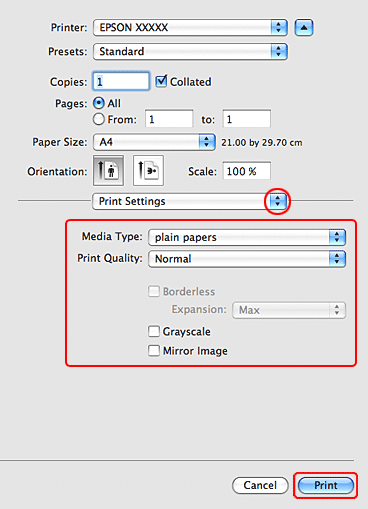
V kontextovej ponuke vyberte možnosť Print Settings (Nastavenia tlače).
|
|
Nastavte požadované možnosti tlače. V pomocníkovi on-line nájdete ďalšie podrobnosti o možnosti Print Settings (Nastavenia tlače).
|
|
Tlač spustíte kliknutím na tlačidlo Print (Tlačiť).
|
Nastavenia tlačiarne v systéme Mac OS X 10.4
|
Otvorte súbor, ktorý chcete tlačiť.
|
|
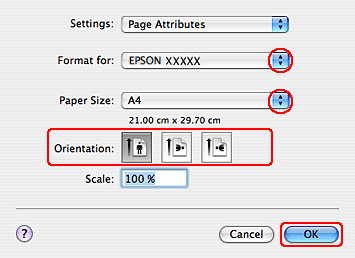
Prejdite do dialógového okna Page Setup.
|
|
Vyberte tlačiareň, ktorú používate pre nastavenie položky Format for.
|
|
Vyberte príslušné nastavenia položky Paper Size (Veľkosť papiera) a Orientation (Orientácia). Môžete zadať aj vlastnú veľkosť papiera. Podrobnosti nájdete v on-line pomocníkovi.
|
|
Kliknutím na tlačidlo OK zavriete dialógové okno Page Setup.
|
|
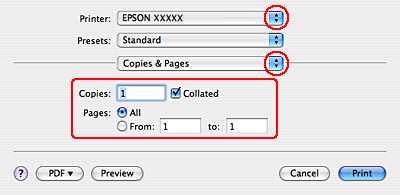
Prejdite do dialógového okna Print (Tlačiť).
|
|
Vyberte tlačiareň, ktorú používate pre nastavenie položky Printer. Potom nastavte možnosti Copies & Pages.
|
|
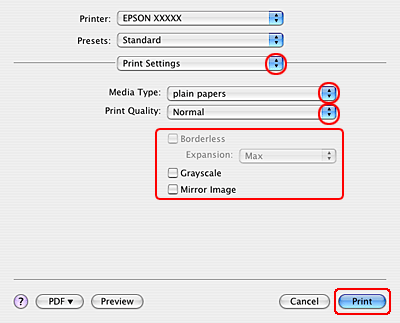
V kontextovej ponuke vyberte možnosť Print Settings (Nastavenia tlače).
|
|
Nastavte požadované možnosti tlače. V pomocníkovi on-line nájdete ďalšie podrobnosti o možnosti Print Settings (Nastavenia tlače).
|
 |
Tlač spustíte kliknutím na tlačidlo Print (Tlačiť).
|