 |
 |
|
||
 |
||||
Tlačenie na médiá CD a DVD
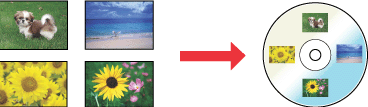
Aplikácia Epson Print CD dodaná s tlačiarňou umožňuje vytvárať štítky na disky CD/DVD. Keď vytvoríte súbor so štítkom, môžete ho tlačiť priamo na 8-cm a 12-cm médiá CD a DVD.
Poznámky k tlačeniu na médiá CD/DVD
Uskladnite podávač diskov CD/DVD na rovnom povrchu. Pokrútený alebo poškodený podávač diskov CD/DVD môže narušiť normálnu prevádzku tlačiarne.
Používajte iba médiá CD/DVD označené ako vhodné na tlač, napríklad „Povrch vhodný na tlač štítku“ alebo „Je možné tlačiť s atramentovými tlačiarňami“.
Tlačte iba na kotúčové CD/DVD.
Viac informácií o manipulácii s médiami CD/DVD a pokyny k zápisu údajov na ne nájdete v dokumentácii k vašim médiám CD/DVD.
Nižšia úroveň sýtosti farieb oproti špeciálnemu papieru Epson sa využíva na zaistenie kvality tlače na médium CD/DVD.
Netlačte na médium CD/DVD ešte pred tým, ako naň zapíšete údaje. Ak to urobíte naopak, odtlačky prstov, špina alebo škrabance na povrchu môžu spôsobiť chyby pri zápise údajov.
Snažte sa otestovať tlač na náhradnom médiu CD/DVD a potlačený povrch skontrolujte na druhý deň, hlavne ak plánujete tlačiť na veľké množstvo médií.
Pred použitím alebo dotknutím sa potlačeného povrchu média sa uistite, že je atrament úplne suchý a že sú mimo dosahu priameho slnečného svetla.
Podľa typu média CD/DVD sa môže v závislosti na úrovni sýtosti farieb objaviť rozmazanie.
Vlhkosť na vytlačenom povrchu môže spôsobiť zašpinenie.
Ak sa náhodou potlačí podnos CD/DVD alebo vnútorná priesvitná komora, okamžite zotrite atrament.
Ak tlačíte na médium CD/DVD s použitím aplikácie, ktorá nepodporuje tlač na CD/DVD, môžu sa na podnose CD/DVD, CD, DVD alebo vo vnútri tlačiarne vytvoriť škvrny.
Ak vyberiete možnosť CD/DVD Premium Surface v rámci nastavenia Media Type (Typ média) v ovládači tlačiarne a použijete disky CD/DVD vysokej kvality, môžete vytvoriť vysoko kvalitné potlače diskov CD/DVD.
Pred používaním alebo dotýkaním sa tlačeného povrchu CD alebo DVD disku nechajte disk úplne vyschnúť. Disky CD a DVD potlačené s využitím možnosti CD/DVD Premium Surface v rámci nastavenia Media Type (Typ média) schnú dlhšie než tie, ktoré sú vytlačené s využitím možnosti CD/DVD v rámci nastavenia Media Type (Typ média). Médiá CD a DVD potlačené s nastavením CD/DVD Premium Surface nechajte schnúť 24 hodín.
Ak je vytlačený povrch lepkavý aj po vysušení, úroveň nasýtenia farieb môže byť príliš vysoká. V tom prípade znížte úroveň sýtosti farieb v aplikácii Epson Print CD.
Ak nie je pozícia tlače správne zarovnaná, upravte ju pomocou aplikácie Epson Print CD.
Ak je atrament rozmazaný, pomocou aplikácie Epson Print CD upravte sýtosť farieb.
Pomocou aplikácie Epson Print CD môžete nastaviť oblasť disku CD/DVD určenú na tlačenie. Nastavte oblasť určenú na tlačenie tak, aby sa zhodovala s oblasťou média CD/DVD, na ktoré chcete tlačiť. Pri nastavovaní si uvedomte, že nesprávne nastavenia môžu zašpiniť podnos CD/DVD, alebo médium CD či DVD.
Ak sa pri spustení tlačovej úlohy na disk CD/DVD vysunie podávač alebo sa disk nepodá správne, skontrolujte, či ste založili podávač správne.
 Pozrite časť Vkladanie diskov CD/DVD
Pozrite časť Vkladanie diskov CD/DVD
Ak sa pri spustení tlačovej úlohy na disk CD/DVD vysunie podávač, tlačiareň nie je pripravená. Počkajte, pokým a na displeji nezobrazí hlásenie s upozornením na vloženie podávača. Priehradku potom znovu zasuňte do jednotky a stlačte tlačidlo  .
.
.Po dokončení tlače na CD/DVD vyberte priehradku na CD/DVD a zatvorte zásobník na CD/DVD.
Tlačiteľná oblasť média CD/DVD je znázornená nasledovne:
|
12-cm CD/DVD
|
8-cm CD/DVD
|
 |
 |
|
A
|
21 mm
|
|
B
|
120 mm
|
|
C
|
80 mm
|
 Poznámka:
|
Ak tlačíte na nasledovné oblasti disku, disk alebo CD/DVD podnos sa môže zašpiniť od atramentu.
|
|
Vnútorná stredová oblasť
|
21 až 42 mm
|
|
Vonkajšia periférna oblasť
|
117 až 120 mm (12-cm CD/DVD), 77 až 80 mm (8-cm CD/DVD)
|

Umiestnenie média CD/DVD
Podrobnosti o umiestňovaní média CD/DVD si pozrite v časti nižšie.
Prístup k aplikácii Epson Print CD
Podrobnosti o spustení programu Epson Print CD nájdete v nasledujúcej časti.
Poznámka:|
Ak sa chcete dozvedieť, ako používať aplikáciu Epson Print CD, prejdite do ponuky Help.
|
Tlač na médiá CD/DVD v systéme Windows
Aplikácia Epson Print CD umožňuje tlačiť obrázky na disky CD/DVD. Nasledovné pokyny vysvetľujú, ako tlačiť na médiá CD/DVD s použitím aplikácie Epson Print CD.
Poznámka:|
Naraz je možné tlačiť iba na jedno médium CD alebo DVD. Ak je nastavenie Copies na hodnote 2 alebo vyššej, po potlačení vyberte z podávača každý disk CD alebo DVD a až potom vložte do podávača ďalší disk. Stlačením tlačidla
sa vrátite späť k tlačeniu. Pozrite časť Vkladanie diskov CD/DVD
|
Vykonanie základných nastavení
 |
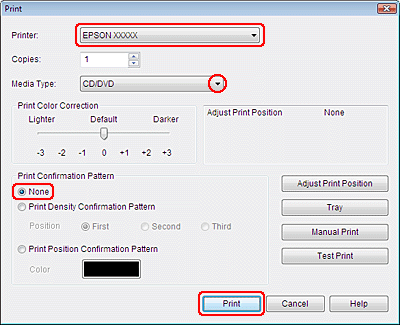
Kliknite na položku Print v ponuke File. Zobrazí sa dialógové okno Print.
|
 |
Uistite sa, že je v nastavení Printer vybraná vaša tlačiareň.
|
 |
Vyberte možnosť CD/DVD alebo CD/DVD Premium Surface ako nastavenie Media Type.
|
 |
Vyberte položku None v rámci nastavenia Print Confirmation Pattern a potom kliknite na možnosť Print.
|
Vykonanie rozšírených nastavení
S použitím ovládača tlačiarne môžete urobiť komplexnejšie nastavenia.
|
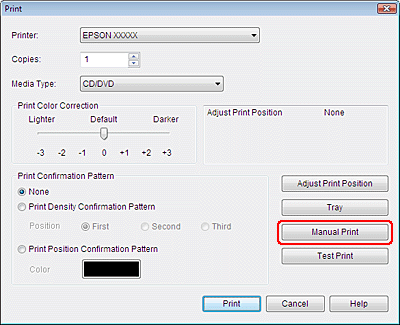
Kliknite na položku Print v ponuke File. Zobrazí sa dialógové okno Print.
|
|
Kliknite na tlačidlo Manual Print.
|
|
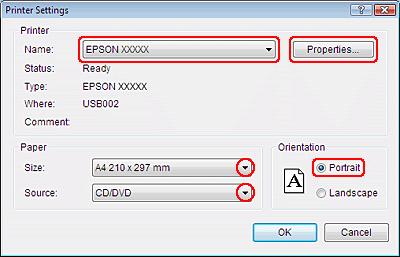
Uistite sa, že je v nastavení Name (Názov) vybraná vaša tlačiareň.
|
|
Vyberte položku A4 v rámci nastavení Size (Veľkosť).
|
 |
Vyberte položku CD/DVD v rámci nastavení Source (Zdroj).
|
 |
Vyberte položku Portrait (Na výšku) v rámci nastavení Orientation (Orientácia).
|
 |
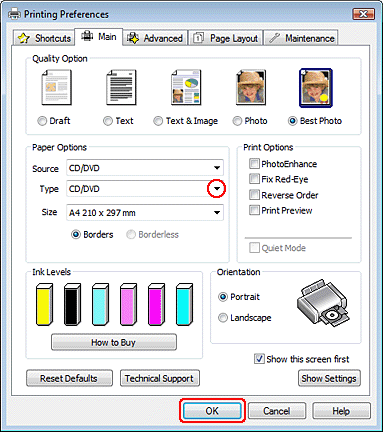
Kliknutím na Properties (Vlastnosti) sa dostanete k ovládaču tlačiarne.
|
 |
Vyberte možnosť CD/DVD alebo CD/DVD Premium Surface ako nastavenie Type (Typ).
|
 |
Upravte ďalšie nastavenia podľa vlastných potrieb.
|
 |
Kliknutím na možnosť OK zatvoríte ovládač tlačiarne.
|
 |
Kliknutím na OK vytlačíte údaje.
|
Tlačenie na CD/DVD v systéme Mac OS X
Vykonanie základných nastavení
Poznámka:|
Naraz je možné tlačiť iba na jedno médium CD alebo DVD. Ak je nastavenie Copies na hodnote 2 alebo vyššej, po potlačení vyberte z podávača každý disk CD alebo DVD a až potom vložte do podávača ďalší disk. Stlačením tlačidla
sa vrátite späť k tlačeniu. Pozrite časť Vkladanie diskov CD/DVD
|
|
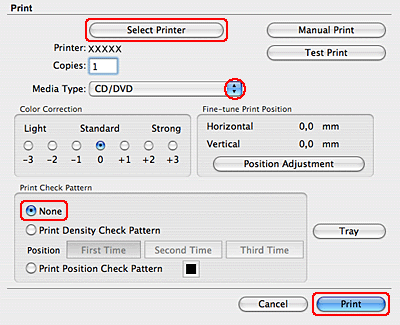
V ponuke File vyberte možnosť Print. Zobrazí sa dialógové okno Print.
|
|
Kliknite na tlačidlo Select Printer.
|
|
Zo zoznamu tlačiarní vyberte vašu tlačiareň.
|
|
Vyberte možnosť CD/DVD alebo CD/DVD Premium Surface ako nastavenie Media Type.
|
|
Uistite sa, že je vybraná možnosť None v rámci nastavenia Print Check Pattern a kliknite na možnosť Print.
|
Vykonanie rozšírených nastavení
S použitím ovládača tlačiarne môžete urobiť komplexnejšie nastavenia.
Poznámka:|
Snímky obrazoviek v oknách ovládača tlačiarne v tejto časti sú zo systému Mac OS X 10.5.
|
|
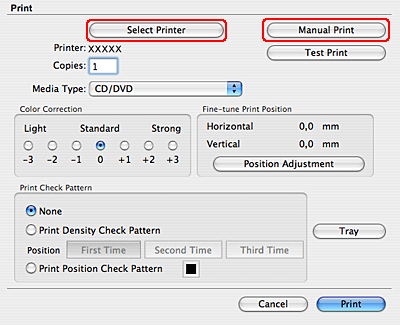
Kliknite na položku Print v ponuke File. Zobrazí sa dialógové okno Print.
|
|
Kliknite na tlačidlo Select Printer.
|
|
Zo zoznamu tlačiarní vyberte vašu tlačiareň.
|
|
Kliknutím na tlačidlo Manual Print otvoríte dialógové okno Page Setup.
|
|
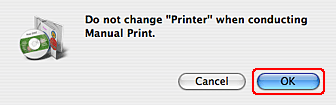
Keď sa zobrazí nasledovné dialógové okno, kliknite na OK.
|
|
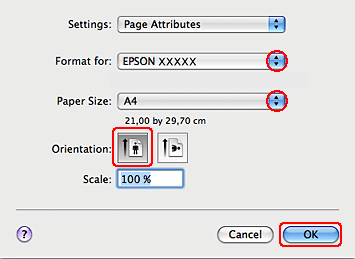
Zobrazí sa dialógové okno Page Setup.
|
|
Uistite sa, že je v nastavení Format for vybraná vaša tlačiareň.
|
|
Vyberte položku A4 v rámci nastavení Paper Size (Veľkosť papiera).
|
|
Vyberte položku Portrait (Na výšku) v rámci nastavení Orientation (Orientácia).
|
|
Kliknutím na tlačidlo OK sa dostanete k dialógovému oknu Print (Tlačiť).
|
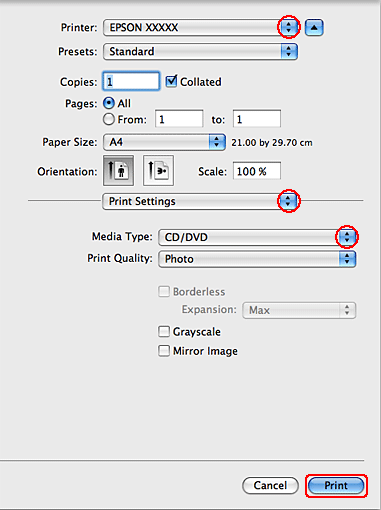 Poznámka pre používateľov systémov Mac OS X 10.5, 10.6 alebo 10.7:
|
Ak dialógové okno Print (Tlačiť) nie je rozšírené, kliknutím na tlačidlo
 ho rozšírite. ho rozšírite. |
|
Uistite sa, že je v nastavení Printer vybraná vaša tlačiareň.
|
 |
Vyberte možnosť Print Settings (Nastavenia tlače).
|
 |
Vyberte možnosť CD/DVD alebo CD/DVD Premium Surface ako nastavenie Media Type (Typ média).
|
 |
Ostatné nastavenia upravte tak, aby vyhovovali vašim osobitným potrebám, a kliknite na Print (Tlačiť).
|
Tlačenie na CD/DVD s komerčným softvérovým balíkom
Ak tlačíte na médium CD/DVD s komerčne dostupným softvérovým balíkom, ktorý podporuje tlač na CD/DVD, bude potrebné vykonať nasledovné nastavenia.
|
Rozmer
|
A4
|
|
Orientácia
|
Na výšku
|
|
Zdroj (Windows)
|
CD/DVD
|
|
Typ
|
CD/DVD alebo CD/DVD Premium Surface
|
|
Typ zásobníka*
|
Typ zásobníka Epson 2**
|
* Je potrebné určiť v závislosti na softvéri.
** Názov je rôzny v závislosti na softvéri.