 |
 |
|
||
 |
||||
Používanie skenera ako kopírovacieho stroja
Skener môžete používať s tlačiarňou pripojenou k počítaču rovnako, ako keby ste používali kopírovací stroj. Počas kopírovania je možné aj zväčšiť alebo zmenšiť obrázok, obnoviť vyblednuté farby, odstrániť prach, vylepšiť text a upraviť jas a kontrast obrázka.
 |
Položte originál (originály) na plochu na dokumenty. Podrobnosti nájdete v nasledujúcich častiach.
|
Dokumenty alebo fotografie:Umiestnenie dokumentov alebo fotografií
Filmy alebo diapozitívy: Umiestnenie filmov alebo diapozitívov (iba Perfection V370 Photo)
 |
Jedným z nasledujúcich spôsobov spustite pomôcku Copy Utility.
|
Stlačte tlačidlo  Copy na skeneri.
Copy na skeneri.
Windows: Použite tlačidlo Start (Štart) alebo vyberte položky Start (Štart) > Programs (Programy) alebo All Programs (Všetky programy) > Epson Software > Copy Utility.
Mac OS X: Vyberte položky Applications (Aplikácie) > Epson Software > Copy Utility a dvakrát kliknite na ikonu Copy Utility.
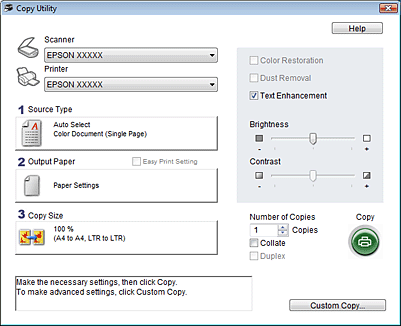
 |
V zozname Scanner vyberte svoj skener.
|
 |
V zozname Printer vyberte svoju tlačiareň.
|
 |
Kliknite do poľa Source Type, vyberte typ kopírovaného originálu a kliknite na tlačidlo OK. Vysvetlenie nastavení nájdete v nasledujúcej tabuľke.
|
|
Nastavenie Source Type
|
Typ dokumentu
|
|
Color Document (Single Page)
|
Farebné dokumenty s jednou stranou, ktoré obsahujú text alebo text a grafické prvky, ako je napríklad leták.
|
|
Black & White Document (Single Page)
|
Čiernobiele dokumenty s jednou stranou, ktoré obsahujú text alebo text a grafické prvky, ako je napríklad list.
|
|
Color Document (Multiple Pages)
|
Farebné dokumenty s viacerými stranami, ktoré obsahujú text alebo text a grafické prvky, ako je napríklad brožúra.
|
|
Black & White Document (Multiple Pages)
|
Čiernobiele dokumenty s viacerými stranami, ktoré obsahujú text alebo text a grafické prvky, ako je napríklad návod.
|
|
Photo
|
Farebné alebo čiernobiele fotografie.
|
|
Negative Film
|
Pásy farebného negatívu.
|
|
Positive Film
|
Farebný diapozitív alebo pásy pozitívu.
|
 |
Kliknite do poľa Output Paper, vyberte typ a veľkosť papiera vloženého v tlačiarni a kliknite na tlačidlo OK.
|
 Poznámka:
|
Pri tlači na niektorých tlačiarňach Epson sa zobrazí okno nastavení tlačiarne. Pokyny na výber nastavení nájdete v dokumentácii k tlačiarni.
|
 |
Ak chcete počas kopírovania obrázka zväčšiť alebo zmenšiť jeho veľkosť, kliknite do poľa Copy Size, vyberte zväčšenie alebo zmenšenie a kliknite na tlačidlo OK.
|
Poznámka:|
Pri tlači na tlačiarni Epson s podporou bezokrajovej tlače môžete vybrať možnosti Margins (Okraje) alebo No Margins.
|
 |
Ak kopírujete vyblednutú fotografiu a chcete obnoviť farby, začiarknite políčko Color Restoration. Je dostupné len v prípade, že v nastavení Source Type je vybratá možnosť Photo, Negative Film alebo Positive Film.
|
 |
Ak chcete odstrániť stopy po prachu počas kopírovania, začiarknite políčko Dust Removal. Je dostupné len v prípade, že v nastavení Source Type je vybratá možnosť Negative Film alebo Positive Film.
|
 |
Pri kopírovaní farebného alebo čiernobieleho dokumentu môžete vylepšiť rozlíšenie textu a perovej kresby, ak necháte políčko Text Enhancement začiarknuté. Je dostupné len v prípade, že Source Type je Color Document (Single Page), Black & White Document (Single Page), Color Document (Multiple Pages) alebo Black & White Document (Multiple Pages).
|
 |
Ak pri kopírovaní chcete upraviť svetlosť alebo tmavosť originálov alebo kontrast medzi nimi, kliknite na posúvač pod nastaveniami Brightness alebo Contrast. Položku Contrast možno nastaviť iba ak je položka Source Type nastavená na hodnotu Photo, Negative Film alebo Positive Film.
|
 |
V prípade potreby kliknite na šípku v poli Number of Copies a vyberte požadovaný počet kópií.
|
 |
Keď chcete spustiť skenovanie a tlač, kliknite na tlačidlo Copy.
|
Poznámka:|
Ak chcete pred tlačou zobraziť ukážku naskenovaného obrázka alebo vybrať doplnkové nastavenia kopírovania, kliknite na tlačidlo Custom Copy v spodnej časti okna. Pokyny na používanie funkcií Copy Utility získate kliknutím na tlačidlo Help v pomôcke Custom Copy.
|