 |
 |
|
||
 |
||||
Skenovanie do súboru PDF
Môžete vytvoriť súbor PDF s nasledujúcimi funkciami.
Skenovanie viacerých strán dokumentu do jedného súboru PDF: Môžete naskenovať viac strán dokumentu a uložiť ich do jedného súboru PDF.
Vytvorenie súboru PDF s funkciou vyhľadávania (iba Windows): Môžete vytvoriť súbor PDF a funkciou vyhľadávania, aby bolo možné v súbore hľadať slová. (Funkcia nemusí byť v niektorých krajinách k dispozícii.)
Určenie počtu strán v jednom súbore PDF: Môžete určiť maximálny počet strán, ktoré bude jeden súbor PDF obsahovať. Ak napríklad skenujete 20-stranový dokument a určíte, že v jednom súbore PDF majú byť 4 strany, automaticky sa vytvorí 5 súborov PDF.
 Poznámka:
|
Na použitie niektorých funkcií je potrebný program ABBYY FineReader, ktorý sa dodáva spolu so skenerom. Ak ste nainštalovali skenovací softvér, ako je opísané v letáku Prvé kroky, program už je nainštalovaný.
|
Skenovanie do súboru PDF pomocou tlačidla PDF
 |
Položte dokument na plochu na dokumenty. Podrobnosti nájdete v časti Umiestnenie dokumentov alebo fotografií.
|
 |
Stlačte tlačidlo
 PDF na skeneri. PDF na skeneri. |
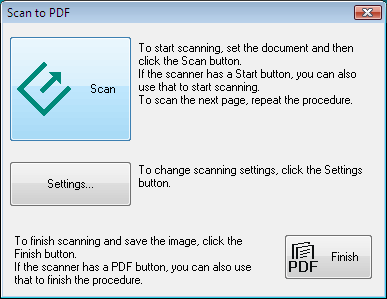
 |
Kliknite na položku Settings (Nastavenie).
|

 |
Vykonajte potrebné nastavenia.
|
 |
Kliknite na položku File Save Settings (Nastavenie ukladania súborov). Aktuálne nastavenia Paper Size (Veľkosť papiera), Orientation (Orientácia), Margin (Okraje) a ďalšie sa zobrazia v časti Details (Podrobnosti).
|
 Poznámka:
|
Ak zrušíte začiarknutie políčka Show Add Page dialog after scanning (Po skenovaní zobraziť dialógové okno Pridať stranu) v položke File Save Settings (Nastavenie ukladania súborov), okno Add Page Confirmation (Potvrdiť pridanie strany) sa nezobrazí a program Epson Scan automaticky uloží váš dokument.
|
 |
Ak chcete zmeniť niektoré aktuálne nastavenie PDF, kliknite na tlačidlo Options (Možnosti).
|
 Poznámka:
|
Karta Text je k dispozícii len vtedy, ak je nainštalovaný program ABBYY FineReader, ktorý je súčasťou dodávky.
|
Vyberte nastavenia, ktoré sú vhodné pre dokument, a kliknite na tlačidlo OK. Vrátite sa do okna File Save Settings (Nastavenie ukladania súborov).
Ďalšie nastavenia v okne EPSON PDF Plug-in Settings (Nastavenie doplnku EPSON PDF) nájdete v Pomocníkovi programu Epson Scan.
 |
Vykonajte ľubovoľné ostatné nastavenia ukladania súborov a kliknite na tlačidlo OK.
|
 |
Kliknutím na tlačidlo Close (Zatvoriť) zatvorte okno Scan to PDF Settings (Nastav. sken. do PDF) a potom kliknite na tlačidlo Scan (Skenovať) alebo stlačte tlačidlo
 Start na skeneri. Program Epson Scan naskenuje stranu. Start na skeneri. Program Epson Scan naskenuje stranu. |
Ak skenujete jedinú stranu, pokračujte krokom 10.
 |
Ak skenujete viac strán, nahraďte prvú stranu na ploche na dokumenty druhou stranou a znova kliknite na tlačidlo Scan (Skenovať) alebo stlačte tlačidlo
Start znova. Zopakujte tento krok pre každú stranu v dokumente. |
 |
Kliknite na tlačidlo Finish (Koniec) alebo stlačte tlačidlo
PDF na skeneri. Dokument sa uloží ako súbor PDF v priečinku Pictures (Obrázky) alebo My Pictures (Moje obrázky), prípadne na mieste, ktoré ste vybrali v okne File Save Settings (Nastavenie ukladania súborov). |
