 |
 |
|
||
 |
||||
Problémy s kvalitou naskenovaného obrázka
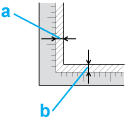
Okraje originálu nie sú naskenované
Dokument alebo fotografiu premiestnite približne 3 mm (0,12 palca) od horizontálnych a vertikálnych okrajov plochy na dokumenty, aby nedošlo k orezaniu.

Namiesto naskenovaného obrázka je len niekoľko bodiek
Skontrolujte, či je dokument alebo fotografia položená na ploche na dokumenty tak, že skenovaná strana smeruje nadol. Podrobné informácie nájdete v časti Umiestnenie dokumentov alebo fotografií.
Skontrolujte nastavenia skenovacieho softvéru, ako sú typ a rozlíšenie obrázka.
Na naskenovaných obrázkoch sa vždy zobrazuje čiara alebo bodkovaná čiara
Je možné, že plochu na dokumenty alebo okno jednotky na fólie treba vyčistiť. Vyčistite plochu na dokumenty. Pozrite si časť Čistenie skenera.
Ak problém stále pretrváva, možno je poškriabaná plocha na dokumenty alebo okno jednotky na fólie. Obráťte sa o pomoc na predajcu. Pozrite si časť Váš dodávateľ.
Rovné čiary na obrázku sa naskenujú ako zakrivené
Skontrolujte, či je dokument položený na ploche na dokumenty presne rovno.
Obrázok je skreslený alebo rozmazaný

Skontrolujte, či je dokument alebo fotografia položená na ploche na dokumenty naplocho. Taktiež skontrolujte, či dokument alebo fotografia nie sú zvlnené alebo skrútené.
Dokumentom ani skenerom počas skenovania dokumentu alebo fotografie nehýbte.
Skontrolujte, či je skener položený na rovnom a stabilnom povrchu.
Skontrolujte nastavenia skenovacieho softvéru, ako sú rozlíšenie a úprava obrázka.
Farby na okrajoch obrázka sú škvrnité alebo skreslené

Ak je dokument veľmi hrubý alebo skrútený na okrajoch, zakryte okraje papierom, aby sa počas skenovania zabránilo prenikaniu vonkajšieho svetla.
Naskenovaný obrázok je príliš tmavý

Skontrolujte nastavenia skenovacieho softvéru, ako sú typ a rozlíšenie obrázka.
Skontrolujte nastavenia jasu a kontrastu na monitore počítača.
Na naskenovanom obrázku sa zobrazuje obrázok, ktorý sa nachádza na zadnej strane originálu
Ak je originál vytlačený na tenkom papieri, skener môže načítať aj obrázky na zadnej strane, ktoré sa potom môžu zobraziť na naskenovanom obrázku. Skúste skenovať originál tak, že na jeho zadnú stranu položíte hárok čierneho papiera. Tiež skontrolujte nastavenia skenovacieho softvéru, ako sú typ a úprava obrázka.
Na naskenovanom obrázku sa zobrazujú vlnité vzory
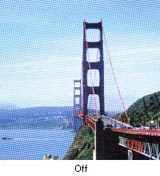
V naskenovanom obrázku tlačeného dokumentu sa môže objaviť vlnitý alebo mriežkovaný vzor (nazývaný aj moiré). Je spôsobený rušením vzniknutým rôznymi rozstupmi rastra skenera a poltónového rastra v origináli.
|
Pôvodný obrázok
|
Použitie funkcie Descreening (Odrastrovanie)
|
 |
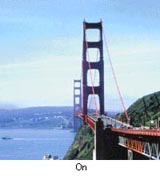 |
Vyberte začiarkavacie políčko Descreening (Odrastrovanie) v režime Office Mode (Kancelársky režim), Home Mode (Domáci režim) alebo Professional Mode (Profesionálny režim). V režime Professional Mode (Profesionálny režim) vyberte v programe Epson Scan príslušnú možnosť Screen Ruling (Možnosti obrazovky) pre nastavenie Descreening (Odrastrovanie) a zrušte výber nastavenia Unsharp Mask (Maska rozostrenia). Podrobné informácie nájdete v Pomocníkovi programu Epson Scan.
Vyberte menšiu hodnotu rozlíšenia. Podrobné informácie nájdete v Pomocníkovi skenovacieho softvéru.
 Poznámka:
|
Nie je možné odstrániť vlnité vzory pri skenovaní filmu alebo monochromatických obrázkov, alebo pri skenovaní s vyšším rozlíšením ako 600 dpi.
|
Znaky sa po konverzii na upraviteľný text (OCR) nerozpoznajú správne
Skontrolujte, či je dokument položený na ploche na dokumenty presne rovno.
Skúste použiť funkciu korekcie skosenia. Podrobné informácie nájdete v Pomocníkovi skenovacieho softvéru.
V príručke k softvéru OCR skontrolujte, či môžete upraviť nejaké nastavenia v softvéri OCR.
Farby na naskenovanom obrázku sa nezhodujú s farbami na origináli
Kvalitu skenovania možno zvýšiť zmenou aktuálneho nastavenia alebo úpravou naskenovaného obrázka. Pozrite si časť Úprava naskenovaného obrázka.
Skontrolujte možnosti počítača, zobrazovacieho adaptéra a softvéru, pokiaľ ide o zhodu a správu farieb. Niektoré počítače dokážu zmeniť paletu farieb na obrazovke. Podrobné informácie nájdete v príručkách k softvéru a hardvéru.
Použite systém správy farieb v počítači: ICM pre systém Windows alebo ColorSync pre systém Macintosh. Pridajte farebný profil, ktorý sa zhoduje s monitorom, čím sa zlepší zhoda farieb na obrazovke. Dosiahnuť presnú zhodu farieb je veľmi ťažké. Informácie o zhode farieb a kalibrácii nájdete v dokumentácii k softvéru a k monitoru.
Tlačené farby sa nikdy nebudú presne zhodovať s farbami na monitore, pretože tlačiarne a monitory používajú rozdielne systémy farieb: monitory používajú systém RGB (skratka s anglických výrazov pre červenú, zelenú a modrú farbu) a tlačiarne spravidla používajú systém CMYK (cyan, magenta, yellow, and black (skratka s anglických výrazov pre azúrovú, purpurovú, žltú a čiernu farbu)).
Na naskenovanej snímke filmu alebo diapozitívu sa objavujú prúžkované kruhy (iba Perfection V370 Photo)
Prúžkovaný vzor v tvare kruhu (známy ako Newtonov kruh) sa niekedy objavuje na skenovaných obrázkoch z priesvitných materiálov. Môže vzniknúť, ak je film skrútený.
Obrázky sú nesprávne otočené
Skontrolujte, či sú dokumenty alebo fotografie správne položené na ploche na dokumenty. Podrobnosti nájdete v časti Umiestnenie dokumentov alebo fotografií.
Uistite sa, že film alebo diapozitívy sú správne vložené do kazety na film a kazeta je správne umiestnená na ploche na dokumenty. Podrobnosti nájdete v časti Umiestnenie filmov alebo diapozitívov (iba Perfection V370 Photo).
Otočte obrázky. Podrobné informácie nájdete v Pomocníkovi skenovacieho softvéru.